
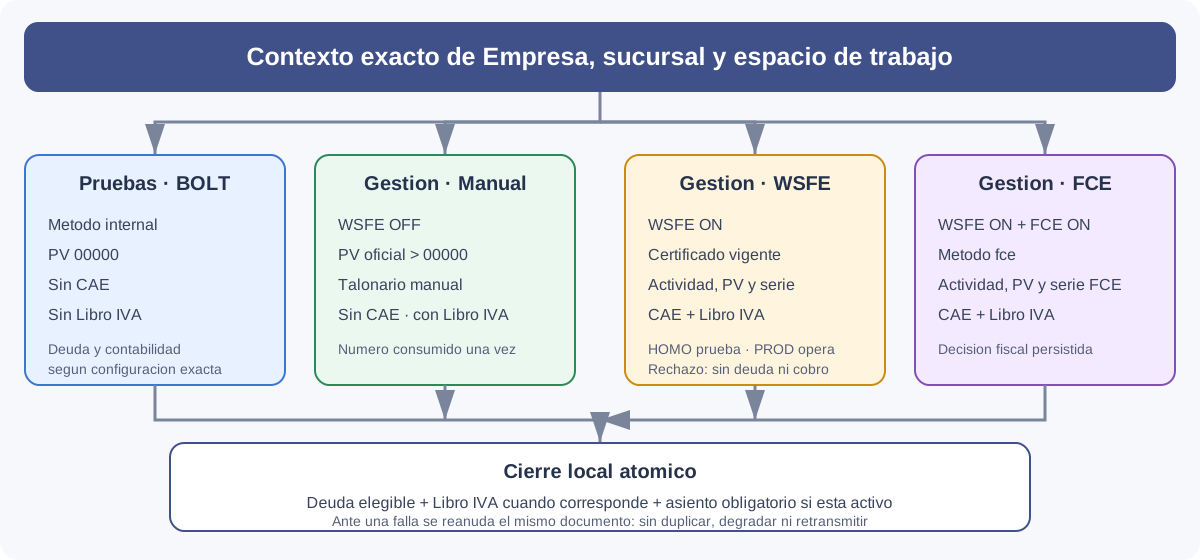
Sucursal y espacio: antes de consultar o actuar sobre una NC/ND
- Verifique la Empresa, sucursal y espacio de trabajo de la pestaña antes de abrir una Nota de Crédito o Débito.
- Consulte la nota y su origen en ese mismo contexto autorizado. Listado, contadores, detalle, PDF, ticket y acciones conservan esa frontera.
- Si un enlace devuelve 404, no demuestra que el documento haya sido eliminado: también puede pertenecer a otro contexto. Vuelva al listado del espacio correspondiente, siempre que tenga permiso. Un contexto no autorizado requiere revisión por el Administrador.
Conocer el código o copiar un enlace no habilita otra sucursal, espacio ni los clientes de otro vendedor. No cambie configuraciones para forzar el acceso, ni repita una venta, devolución o reintegro porque no encuentra la nota. Una autorización por lote comprueba todos sus documentos antes de comenzar; un documento ajeno bloquea ese lote.
El Portal Cliente es una consulta de su propia historia: listado y detalle conservan el libro seleccionado (Gestión o Pruebas; el alcance pasivo Ambos conserva sólo espacios autorizados), la Empresa y las sucursales autorizadas. Esa lectura no cambia la sucursal operativa ni concede acciones administrativas. El acceso operativo de ERP/POS permanece limitado a la sucursal y espacio exactos de la pestaña.
Preparar la Nota de Crédito o Débito: manual, electrónica o interna
Gestión no significa WSFE y autorizado no significa CAE. Antes de crear una NC/ND, revise la política de Facturación Electrónica de la Empresa y espacio exactos, la actividad heredada del origen y la serie del tipo y letra correspondientes. Si falta una serie vigente o no coincide con el PV de la caja POS, complete esa configuración antes de emitir: no repita la Venta ni cambie el switch sólo para evitar el aviso.
- Manual oficial: conserva su talonario y número exactos; no solicita ni inventa CAE. Genera Libro IVA y los efectos operativos correspondientes.
- Electrónica: conserva su serie y PV; requiere la autorización real de ARCA antes de stock y reintegro. Un cambio posterior del switch o de la serie predeterminada no cambia el intento ya preparado.
- Interna: conserva el espacio Pruebas, sin letra fiscal, CAE ni Libro IVA fiscal; mantiene sus controles monetarios y físicos.
En el POS, abra la devolución desde la misma Venta, caja y espacio. La preparación muestra la modalidad y causa concreta del bloqueo; no mueve stock ni reintegra dinero. Confirmar revalida en el servidor. Una respuesta pendiente se retoma sobre la misma NC, sin repetir venta, cobro, salida o reintegro. Los históricos sin identidad fiscal demostrable requieren revisión explícita: el sistema no los convierte automáticamente usando la configuración actual.
Número fiscal de NC/ND: el detalle muestra el punto de venta y número autorizados persistidos, con formato de cinco y ocho dígitos. Un campo de numeración heredado vacío no significa que falte la autorización si esa identidad canónica existe. Si faltan número o autorización, revise el mismo documento y su estado; no vuelva a emitirlo ni copie un número manualmente para corregir un rótulo.
Conciliar efectivo después de una devolución: el cobro suma y el reintegro resta en la misma moneda nativa. La cobranza original conserva su ingreso aunque quede reembolsada; su reintegro es otro hecho de salida. Un movimiento que respalda ese medio no se cuenta otra vez. Compare la caja y arqueo exactos, el cobro, el REMB y el saldo disponible; no repita el reintegro ni cambie un saldo para compensar una diferencia de lectura.
Dos demostraciones distintas
Pruebas/BOLT permite practicar el circuito comercial sin consultar ARCA. Gestión/Homologación demuestra la factura electrónica real contra el ambiente de pruebas de ARCA y debe devolver un CAE de Homologación. BOLT nunca reemplaza ni corrige una configuración WSFE incompleta.
Si Nueva Venta informa que Gestión todavía no está lista
El mensaje no indica una falla de la Venta: evita crear un documento con una configuración fiscal incompleta. Conservá la sucursal y el espacio Gestión seleccionados, abrí la Topología documental y resolvé solamente las filas marcadas como pendientes. No cambies a Pruebas ni completes datos por semejanza.
Empezá por el dato oficial: usá el botón Padrón del encabezado para consultar el CUIT legal de la Empresa. Revisá razón social, condición frente al IVA y la lista completa de Actividades Económicas. La consulta es de lectura: no asigna actividades ni modifica la Empresa. Si el Padrón devuelve varias, conservá todas las declaradas que correspondan y, en la pantalla Actividades, dejá exactamente una como principal según el registro oficial (Orden 1); no descartes las secundarias ni elijas por el producto de la Venta.
| Mensaje pendiente | Pantalla indicada | Cómo comprobar que quedó listo |
|---|---|---|
| Actividad fiscal principal | Padrón del encabezado y luego Actividades | Las actividades declaradas para la Empresa están asignadas, activas y contrastadas con el Padrón; solamente la informada como Orden 1 queda marcada como principal. |
| Punto de Venta WSFE | Puntos de venta | Cada PV está activo, usa el sistema WSFE del ambiente de facturación y está vinculado con su actividad exacta. Una misma actividad puede estar relacionada con varios PV. |
| Series de Factura, Nota de Crédito y Nota de Débito | Series y talonarios | Cada tipo y letra necesaria posee una serie de sucursal activa, predeterminada, de Gestión y del PV/actividad exactos. Una serie exclusiva de caja no reemplaza esta base. |
| Certificado y clave | Billing / Configuración AFIP | La identidad de propósito Comprobantes pertenece a la Empresa y ambiente indicados; el X.509 está vigente, corresponde a su clave y Probar conexión finaliza correctamente. |
| Cajas POS | Cajas POS | Cada caja activa de la sucursal está vinculada con un PV compatible. Topología muestra la misma cantidad de cajas compatibles y cajas exigidas. |
Existir no significa estar disponible. Si un PV figura activo pero conserva la actividad pendiente, o una serie activa no tiene sucursal y espacio exactos, la Topología los cuenta como cero para esa ruta. Corregí el vínculo del registro existente; no crees otro PV ni otro talonario para ocultar el pendiente.
Qué comprueban Probar conexión y Sincronizar AFIP
Probar conexión valida el certificado, su clave y el acceso al servicio WSFE. Además muestra los Puntos de Venta que ARCA informa para esa identidad exacta. No elige uno, no autoriza una Venta y no demuestra que la topología local esté completa.
Sincronizar AFIP compara esa lista oficial con la Empresa activa. Puede actualizar el estado de un PV local ya configurado, pero nunca crea un PV nuevo, asigna una actividad, elige sucursal o espacio ni modifica series por inferencia. Los números nuevos, los PV sin actividad y los tipos no reconocidos quedan enumerados como tareas pendientes para el Administrador.
- Ejecutá Probar conexión sobre la identidad Comprobantes y anotá la lista exacta informada por ARCA.
- Usá Sincronizar AFIP y leé el resultado completo. Si pide crear un número, hacelo desde Nuevo Punto de Venta y seleccioná su actividad real. Si pide vincular actividad, editá el PV existente; no lo dupliques.
- Revisá después sus Series y Talonarios: cada serie debe conservar el mismo PV y actividad, además de la sucursal y el espacio Gestión exactos.
- Volvé a Topología. La conexión puede estar operativa y, aun así, WSFE seguir pendiente por actividad, series o cajas POS.
Cuando terminás, volvé a Topología Operativa. Para Facturación Electrónica ON, la sucursal debe mostrar Factura electrónica WSFE · Exigida · Lista, identidad billing validada y POS compatibles. Recién entonces regresá a Nueva Venta. Si una fila sigue pendiente, abrí su pantalla desde el botón de la misma tarjeta; no edites tablas, no reutilices el certificado de Padrón y no copies un PV o una actividad de otra Empresa.
Factura electrónica de demostración en Homologación
- Entra en la sucursal que se demostrará y selecciona su espacio Gestión. Confirma que el switch Factura Electrónica esté activo en ese espacio exacto.
- Consultá el CUIT legal desde Padrón en el encabezado. Si devuelve varias actividades económicas, asigná todas las declaradas que correspondan desde el maestro AFIP y marcá solamente la de Orden 1 como principal. La consulta no persiste esta decisión. No se elige por el producto vendido ni se infiere porque la mercadería sea importada.
- En Configuración AFIP usa una identidad de propósito Comprobantes, ambiente Homologación, Empresa exacta, CUIT emisor de pruebas explícito y relación directa o representada documentada. El certificado debe estar vigente y corresponder a la clave privada cargada.
- En Puntos de Venta habilitá uno o más PV WSFE autorizados en ese ambiente y vinculá cada uno con su actividad exacta. La relación es de varios PV hacia una actividad: una misma actividad puede gobernar varios números, mientras cada PV conserva una sola actividad.
- En Series y Talonarios prepara FACT, NCVE y NDVE para la sucursal, Gestión, método Factura electrónica, número externo, PV, actividad y letras exactas. La serie base debe ser de sucursal, activa y predeterminada; una serie exclusiva de caja puede prevalecer en POS, pero no reemplaza la base que usa Nueva Venta ERP.
- Vincula cada caja POS activa con un PV compatible. Luego vuelve a Topología Operativa: WSFE debe figurar Exigida · Lista y la identidad billing debe figurar operativa.
- Antes de solicitar un CAE, comprobá que Nueva Venta encuentre por lo menos un Cliente de prueba activo y un Producto o servicio de prueba activo. Revisá en sus fichas la identificación fiscal, condición frente al IVA, domicilio y decisiones comerciales del Cliente, y el impuesto, precio, disponibilidad y almacén/stock aplicables del Producto. Si los listados muestran cero registros, cargá primero esos maestros mediante sus formularios: Topología no los crea ni los completa.
- Realiza el smoke con datos de prueba. Verifica CAE de Homologación, número del PV exacto, Libro IVA, deuda y asiento según configuración. No continúes si el certificado está vencido o si la pantalla muestra una sucursal, actividad, letra o PV distintos.
Avisos y renovación del certificado
El sistema revisa diariamente los certificados fiscales activos. Admin y SuperAdmin reciben una alerta desde 30 días antes del vencimiento; durante la última semana pasa a prioridad alta. Si vence, el aviso indica que la facturación electrónica de ese ambiente está detenida y enlaza la configuración exacta. Al cargar una renovación vigente, el aviso pendiente se cierra sin borrar su historial.
- Abre la alerta y confirma Empresa, propósito, ambiente, emisor y relación del certificado. No cambies actividad, PV, series o CUIT para ocultar el vencimiento.
- Para Homologación, ingresa con la Clave Fiscal de una persona física y utiliza WSASS de ARCA. Si el alias ya existe, solicita un certificado adicional; si no existe, crea un certificado nuevo.
- Genera una clave privada y un CSR cuyo
serialNumbercontenga el CUIT del titular que ingresará a WSASS. La clave privada no se envía a ARCA ni se comparte: queda bajo custodia del responsable técnico. - Comprueba primero las autorizaciones existentes del alias, emisor y Web Service exactos; conserva las que ya corresponden. Si falta la autorización necesaria, solicítala expresamente. Descarga el X.509 emitido por WSASS y verifica que corresponda a la clave del CSR. Un certificado autofirmado local sirve para pruebas técnicas, pero no obtiene CAE.
- Antes de reemplazar, conserva una copia independiente del par anterior. Guarda el nuevo par fuera de carpetas temporales o worktrees; excluye las claves de Git y protege sus respaldos con cifrado y acceso restringido. No se recupera una clave privada a partir del certificado público.
- En Configuración AFIP carga el certificado de Homologación y la misma clave privada que generó el CSR. Guarda, vuelve a abrir y ejecuta Probar conexión.
- Recién con la identidad operativa vuelve a Topología y realiza una FACT controlada. Verifica ambiente Homologación, PV, número, CAE, Libro IVA y efectos locales.
La documentación oficial distingue expresamente los certificados de Testing/Homologación de los de Producción. Nunca se reutiliza un certificado de Producción para simular Homologación ni se guarda una clave privada en notas, tickets o archivos públicos.
Práctica interna con BOLT
- Abre el selector Sucursal y Modo de Operación, elige la sucursal y entra en Prueba.
- En Topología Operativa verifica que Pruebas / BOLT figure Lista.
- Si está incompleta, configura mediante Series y Talonarios una única serie BOLT de sucursal: PV 00000, autorización Interna, numeración del Sistema, sin letra, no oficial, activa y predeterminada.
- Abre Nueva Venta. Debe mostrar Comprobante Interno, Modo Prueba y PV 00000. No emite CAE, no consulta ARCA y no registra Libro IVA.
- BOLT no requiere CAE, identidad billing ni autorización ARCA y no se usa en Gestión. Al completar una Venta verifica deuda, cobranza y contabilidad según la configuración exacta; nunca ingresa al Libro IVA.
- El importe informado al crear la Venta es una intención hasta que Cobranzas persiste el medio, la caja y la aplicación. En un cobro parcial, la Venta conserva total, importe aplicado y saldo exacto; la cobranza final deja de ofrecer Cobrar sin recrear Venta, débito, asiento, stock ni Libro IVA.
- Si el cierre falla, corrige la causa y usa Reintentar cierre. El mismo documento completa sus efectos sin duplicar stock, deuda ni contabilidad.
Si Nueva Venta desde Gestión no encuentra su serie oficial, el sistema conserva la operación sin crear documentos y un Administrador vuelve al diagnóstico con la lista concreta de datos faltantes. El sistema no cambia de espacio por el usuario. Un Pedido formal permanece intacto y nunca se convierte a BOLT.
Cómo interpretar las cuatro rutas
Topología Operativa muestra siempre Manual oficial, Factura Electrónica WSFE, FCE MiPyME y Pruebas/BOLT. Con Factura Electrónica OFF, Manual oficial queda exigida. Con Factura Electrónica ON, WSFE queda exigida; FCE se agrega solamente si su propio switch está ON. Una alternativa apagada permanece visible En espera y ningún cambio reinterpreta documentos históricos.
La pantalla lee la configuración persistida de la Empresa, sucursal y espacio activos. Una ausencia o ambigüedad queda visible y enlazada con su formulario; visitar la Topología nunca crea actividades, certificados, PV, series ni cajas.
Este artículo es el mismo que se abre dentro del sistema desde la pantalla correspondiente, y se actualiza con cada versión. Si querés ver el circuito funcionando, pedí una demo.