
Una sola evidencia para pantalla, resumen y archivo fiscal
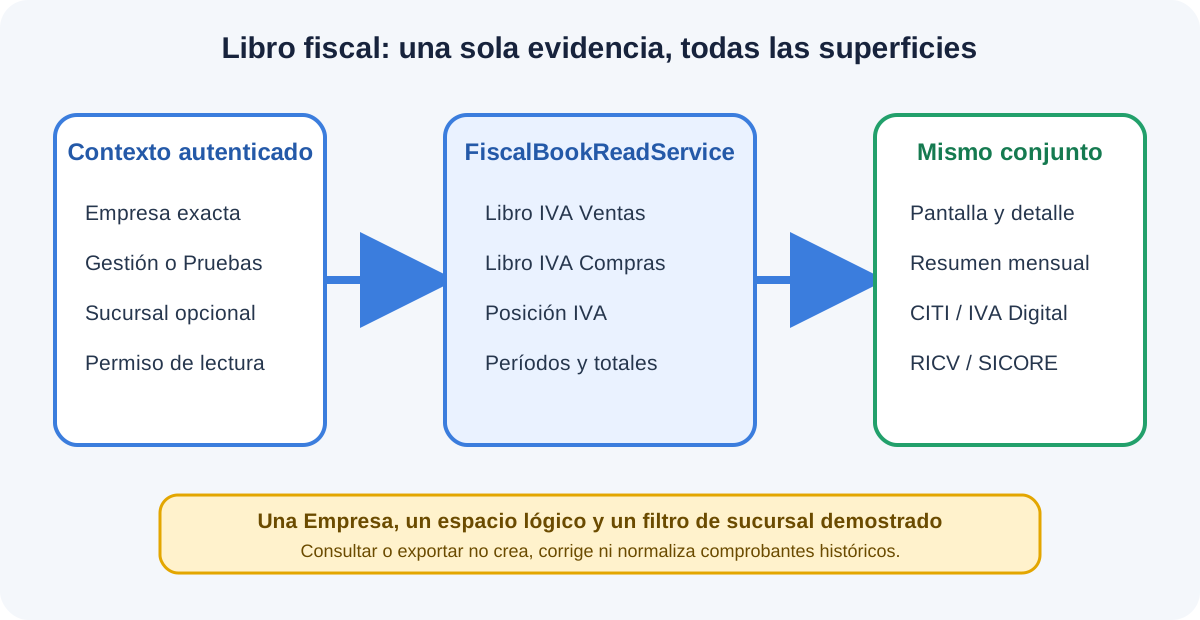
Antes de comparar importes, confirme Empresa, Gestión o Pruebas, período y, si corresponde, sucursal. Por defecto el libro consolida las sucursales de la Empresa dentro del mismo tipo de espacio. El filtro Sucursal fiscal permite acotar la consulta sin mezclar otra Empresa ni el espacio opuesto.
Orden de control
- Abra Libro IVA Ventas o Compras y seleccione período, sucursal y filtros.
- Compare cantidad, neto, IVA y total de las tarjetas con el conjunto completo filtrado, no sólo con la página visible.
- Abra un detalle. Un identificador perteneciente a otra Empresa, espacio o sucursal filtrada no debe revelarse.
- Revise Posición IVA para el mismo período y alcance. Ventas y Compras se convierten a ARS con la cotización histórica guardada.
- Genere CITI, IVA Digital, RICV o SICORE conservando período y sucursal. El TXT debe contener exactamente el mismo libro lógico.
Portal Contador
El Portal Contador puede consultar estas superficies y descargar sus archivos en modo de solo lectura cuando Contabilidad está habilitada. No crea ni corrige comprobantes, no cambia estados y no administra configuraciones fiscales. Las acciones operativas permanecen en el ERP y requieren sus permisos propios.
Filtrar sin cambiar de espacio
- Confirme Gestión o Pruebas en el encabezado antes de consultar.
- Cambie Sucursal fiscal, período o un filtro automático. La consulta debe conservar el espacio elegido; seleccionar una sucursal fiscal no equivale a cambiar el espacio de trabajo.
- Buscar con el botón o con Enter conserva el mismo contexto. Una pestaña interna nueva hereda solamente sucursal y espacio autorizados; no selecciona caja ni almacén POS por usted.
- Antes de exportar, compruebe nuevamente espacio y filtros. Si el espacio cambia solo, detenga la comparación y comunique pantalla, filtro y versión al administrador. No repita comprobantes ni pagos para hacer coincidir los totales.
Para conciliar una compra, siga las referencias de factura a registro IVA, asiento, pagos y Folder. Un saldo cero no demuestra por sí solo que todo el circuito esté validado; cada recepción y pago parcial conserva su propia historia. Un detalle ajeno al espacio puede responder No encontrado: revise el contexto autorizado, sin recrear el documento.
Si los totales no coinciden
No cambie filas históricas, Empresa, espacio, moneda o cotización para obtener verde. Registre período, Empresa, espacio, sucursal, tipo de archivo y diferencia exacta. Verifique primero que todos comparen los mismos filtros. Si falta un comprobante, corrija la causa en su documento de origen mediante el Service canónico y vuelva a consultar; una lectura o exportación nunca debe fabricar el registro.
El actualizador instala código y Ayuda. No genera Libros IVA, no presenta declaraciones, no reescribe históricos y no decide Empresa, Switches o SystemParameters.
Este artículo es el mismo que se abre dentro del sistema desde la pantalla correspondiente, y se actualiza con cada versión. Si querés ver el circuito funcionando, pedí una demo.