
Tiendanube es un canal externo de la Empresa, no un reemplazo de la tienda propia. Cada Empresa conserva una sola conexion Tiendanube y la conexion, el catalogo, el stock, los pedidos y sus devoluciones mantienen una identidad unica desde Tiendanube hasta el ERP.
Desde el Portal Marketplace
Para revisar las ordenes Tiendanube desde el Portal Marketplace y evitar duplicar pedidos, abra el menu lateral. Publicaciones TN muestra las publicaciones Tiendanube y su vinculo con el Producto ERP. Ordenes TN muestra las ordenes externas; filtre por estado o fechas y abra el detalle de la orden exacta. Estas pantallas pertenecen al portal, no requieren cambiar a una sesion ERP.
Descargar Nuevas consulta el canal conectado; no es lo mismo que Crear Pedido ERP. La importacion tambien existe en el Portal Marketplace. En el detalle, la tarjeta Pedido ERP muestra el codigo vinculado si ya fue creado; si falta vincular cliente o Productos, indica que debe resolverlo la administracion ERP. Con los vinculos completos ofrece Crear Pedido ERP; el servidor revalida identidad y condiciones antes de crear o reutilizar el Pedido. No repita una importacion ni corrija identificadores para ocultar una incidencia. Importar no registra una Cobranza.
La tarjeta Identidad entre canales corresponde al detalle administrativo ERP, no al detalle del Portal Marketplace. Si necesita revisar ese diagnostico, solicite al administrador que compruebe la orden exacta; no cambie de rol ni espere esa tarjeta en su portal. El Dashboard del portal informa incidencias de cruce Tiendanube/ML/MP cuando existen.
Si Tiendanube figura Inactivo en el Dashboard, no significa que falten estas pantallas: la conexion no esta operativa para esa Empresa. Solicite al administrador que revise su preparacion; Clara solo explica la Ayuda y no activa, descarga, importa ni modifica stock o dinero.
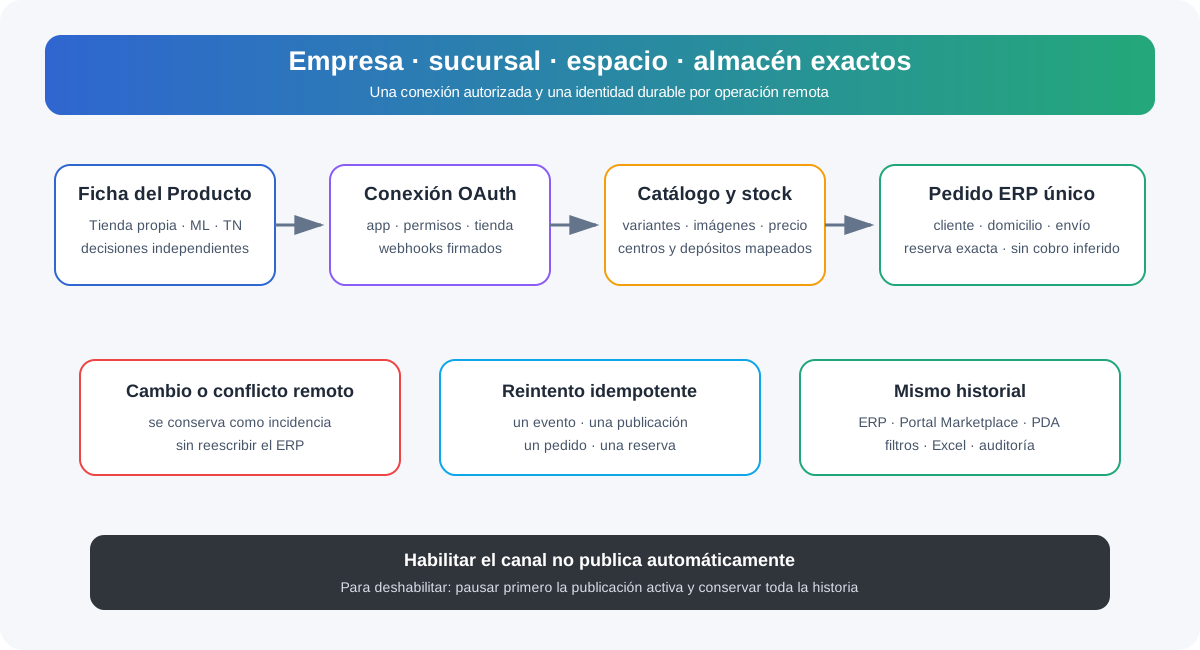
Preparar y conectar la tienda
- El SuperAdmin selecciona la Empresa exacta y configura sucursal, espacio de trabajo, almacen, lista de precios y modalidad de entrega. El almacen debe estar habilitado expresamente para stock Ecommerce. Si la modalidad aparece vacia, abra Sucursales > Canales y Entregas, active Tiendanube para Ecommerce en esa sucursal y elija retiro, reparto propio o entrega externa con su responsable real; no se completa una alternativa por defecto.
- Ingrese al Portal de Partners de Tiendanube, registre la aplicacion con sus URLs publicas y solicite los permisos de productos, clientes, pedidos y centros. App ID y Client Secret se consultan en las claves de acceso de esa aplicacion; nunca se copian de otra Empresa.
- Inicia la autorizacion desde el panel. El retorno valida su estado, intercambia el codigo por el token, verifica tienda, moneda, permisos y webhooks, y vincula cada centro remoto con un almacen autorizado.
Si la tienda esta vacia
La conexion puede prepararse y probarse aunque todavia no haya Productos ni un diseño elegido. Primero conecte la aplicacion y verifique Empresa, sucursal, espacio, almacen, lista, modalidad, permisos y centros. Luego publique un Producto de prueba expresamente habilitado para Tiendanube y compruebe precio, imagen, variante y stock.
Antes de abrir la tienda a compradores, complete en Tiendanube el diseño, la identidad visual, los medios de pago, las formas de entrega y el dominio que correspondan. Estas decisiones comerciales no forman parte de App ID, Client Secret ni del token y el ERP no debe elegirlas o activarlas por inferencia.
Elegir que se publica
La ficha del Producto separa tres decisiones: Mostrar en la tienda propia, Habilitar para Mercado Libre y Habilitar para Tiendanube. Son independientes y pertenecen a la Empresa activa. Habilitar Tiendanube solamente incorpora el Producto al selector del canal; la publicacion se confirma despues desde Tiendanube.
Un Producto inactivo, un padre de variantes o una unidad exclusiva de Pruebas no puede publicarse. Variantes, imagenes, precio y stock se envian desde la unidad operable exacta. Para retirar una habilitacion, primero pause la publicacion remota activa y luego cambie la ficha; no desvincule un Producto activo para ocultarlo.
Catalogo, precios y stock
- Publicar crea o reutiliza la identidad remota por SKU exacto y comienza sin exposicion publica hasta completar Producto, variante e imagenes.
- Precio y lista se resuelven desde la configuracion de la conexion. Stock se calcula solamente con los almacenes habilitados y los centros remotos vinculados; una ubicacion sin mapeo no recibe una cantidad inventada.
- Los webhooks firmados actualizan cambios remotos y conservan incidencias cuando existe una contradiccion. Repetir o recibir eventos fuera de orden no duplica publicaciones ni reemplaza silenciosamente una decision local.
Pedidos y conversion al ERP
- La descarga conserva cliente, domicilio, envio, cobro informado, renglones, variantes y distribucion por centro. Todos los Productos deben vincularse antes de convertir.
- La conversion crea una sola vez el Pedido ERP en la Empresa, sucursal, espacio, almacen, moneda, canal y modalidad configurados. Reserva las porciones exactas y no crea una cobranza por inferencia: el pago externo se concilia por su evidencia propia.
- Cancelaciones, devoluciones y reintegros remotos se concilian sobre esa misma identidad. Una diferencia posterior a la importacion queda visible y exige una accion explicita; nunca reescribe el Pedido ya procesado.
Evitar duplicados con Mercado Libre y Mercado Pago
La orden conserva storefront y gateway_id. El primero indica si nacio en la tienda, API, formulario, POS o Mercado Libre; el segundo identifica la transaccion del proveedor de pago. No complete ni corrija esos valores a mano.
- Si
storefront=meli, la orden Tiendanube es un espejo. Debe apuntar al pago Mercado Pago y a la Orden Mercado Libre exactos, y reutiliza el Pedido ERP ya creado desde Mercado Libre. - Si es una venta propia de Tiendanube pagada por Mercado Pago, el pago se vincula por ID, Empresa, cuenta, moneda e importe exactos. Ese vinculo no crea una Cobranza.
- Si falta
gateway_iden una orden pagada, se repite en dos ordenes o contradice Mercado Libre, la fila queda Requiere revision y no se puede convertir.
En ERP revise la tarjeta Identidad entre canales antes de crear el Pedido; en el Portal Marketplace revise Pedido ERP y solicite el diagnostico administrativo si hay una incidencia. No resuelva una diferencia comparando fecha, email, total o nombre del comprador: sincronice las cuentas exactas y conserve el diagnostico.
Control en cada superficie
ERP administra conexion, publicaciones y conversion; Portal Marketplace consulta publicaciones y ordenes Tiendanube y ofrece descarga e importacion mediante los mismos Services y controles sobre ese historial. No es una conversion exclusiva del ERP. PDA Marketplace permite revisar y resolver las mismas ordenes sin ampliar Empresa o almacen. Portal Digital consulta las decisiones de la ficha, pero no altera habilitaciones comerciales. Los listados y Excel conservan los filtros aplicados.
Las solicitudes de privacidad de Tiendanube se autentican con la misma firma. El sistema conserva una solicitud auditable y anonimiza solamente el espejo remoto autorizado; el cliente y los documentos ERP necesarios para justificar la operacion no se borran ni se reasignan.
Ante un error, registre Empresa, tienda, orden o publicacion, fecha, pantalla y mensaje completo. No cambie tokens, Productos, clientes, stock o estados en la base. El actualizador instala estructura y Ayuda, pero no crea la aplicacion, no autoriza la tienda, no publica Productos ni decide sucursal, espacio, almacen, lista, entrega o sincronizaciones.
Este artículo es el mismo que se abre dentro del sistema desde la pantalla correspondiente, y se actualiza con cada versión. Si querés ver el circuito funcionando, pedí una demo.