
Primero conservar el hecho remoto; despues aplicar el documento local
Mercado Pago puede informar un pago pendiente, aprobado, cancelado, reembolsado parcialmente o en forma total, y tambien un contracargo. Cada aviso pertenece a la cuenta Mercado Pago, Empresa, ambiente, pago, moneda y referencia exactos. Sin esa identidad no debe conciliarse ni aplicarse un documento ERP.
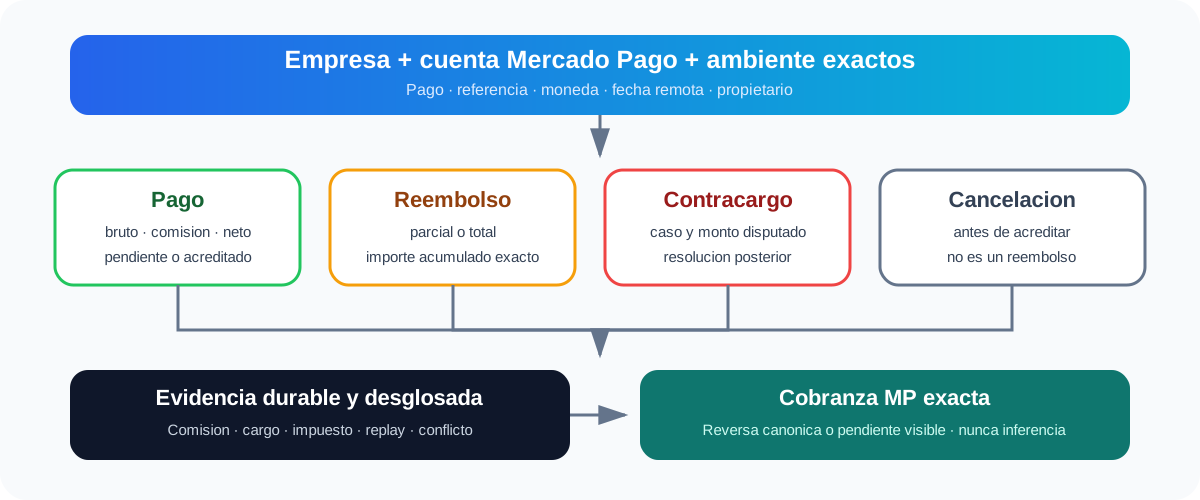
Que significa cada estado
- Cancelacion: el pago aun no estaba acreditado. No equivale a devolver un cobro ya recibido.
- Reembolso parcial: el pago continua identificado y el acumulado devuelto es menor que el importe bruto.
- Reembolso total: se devolvio todo el importe del pago.
- Contracargo: el comprador impugno el cargo. Es un expediente separado; puede requerir documentacion y su resolucion posterior no debe confundirse con un reembolso voluntario.
Sincronizacion y reintentos
- Sincronice desde ERP, PDA o Portal Marketplace en la Empresa exacta.
- Revise bruto, comision, neto, reembolsado, moneda, fecha de la evidencia y estado financiero.
- Un reintento identico no duplica el historial. Un aviso anterior queda como Anterior sin modificar el estado vigente.
- Dos evidencias distintas con la misma fecha quedan como Conflicto. No elija una por intuicion: consulte el pago y, para contracargos, el caso remoto exacto.
Control transversal en ERP, PDA y Portal
Las tres superficies leen el mismo resumen de la Empresa activa. Los importes se muestran separados por moneda: ARS, USD u otra moneda nunca se suman bajo un unico simbolo. El contador financiero cuenta cada pago una sola vez aunque tenga simultaneamente conciliacion pendiente, evidencia conflictiva y un costo sin resolver.
- Finanzas: incluye cobros aprobados sin conciliar, reembolsos o contracargos pendientes, componentes remotos sin identificar o imputar, disminuciones de costo y recuperos que esperan acreditacion exacta.
- Full: identifica Shipments con accion requerida o eventos operativos contradictorios. Full conserva custodia remota y no se presenta como stock local.
- Cruces: identifica una orden Tiendanube cuya relacion con Mercado Libre o Mercado Pago es ausente, duplicada o contradictoria.
ERP contiene las acciones de aplicacion y resolucion autorizadas. PDA Marketplace y Portal Marketplace conservan lectura de la misma evidencia, incluida FCPR, Pago, Egreso o Ingreso ya vinculados, sin ampliar permisos. El Portal exige una identidad dedicada con rol portal_marketplace: una sesion Admin o SuperAdmin no reemplaza ese usuario y se deriva al login por seguridad. Si dos pantallas difieren, no corrija una fila: conserve la evidencia y solicite revisar la Empresa, cuenta externa y relacion durable exactas.
Desglose de comisiones, cargos e impuestos
Abra el detalle de la transaccion y revise cada componente de la evidencia: origen, tipo remoto, responsable, moneda e importe. Una comision de procesamiento, un costo de financiacion, un cargo de envio y una retencion no son el mismo concepto aunque formen parte del mismo neto. Si Mercado Pago omite tipo o importe, la fila queda como requiere revision y conserva el snapshot; no se transforma en gasto cero.
Sincronizar y ver este desglose no crea un Egreso de Fondos, movimiento bancario, asiento ni Folder. Un total repetido en otro estado del mismo pago tampoco demuestra un cargo nuevo.
Imputar un costo identificado
- Confirme que el componente figure Identificado y que, si es una comision, el responsable remoto sea collector. Una comision del pagador no es un costo propio.
- Presione Imputar costo y elija la billetera Mercado Pago activa de la Empresa y moneda exactas.
- Seleccione la cuenta contable de gasto o retencion que acepta imputaciones. El sistema no usa por defecto la cuenta generica de Egresos de Fondos.
- Seleccione centro, subcentro y tarea segun la jerarquia configurada, y confirme el tipo de cambio cuando la moneda no sea ARS.
- Revise el Egreso de Fondos creado, el movimiento de la billetera, el asiento si las tres capas contables estan activas y el Folder.
Repetir la accion no duplica efectos. Si otro evento informa el mismo importe, queda Sin nuevo efecto; si demuestra un incremento, se aplica solamente la diferencia. Si el importe baja, queda Pendiente: debe revertirse el egreso exacto y nunca se crea un ingreso o asiento inverso por intuicion.
Resolver una disminucion del costo
- Abra el costo pendiente y presione Resolver disminucion.
- Elija el Egreso de Fondos exacto que debe revertirse. El sistema solo ofrece egresos del mismo pago, cuenta externa, Empresa, moneda y concepto.
- Documente el motivo y seleccione el centro, subcentro y tarea de ingreso segun la jerarquia configurada.
- Confirme y revise el Ingreso de Fondos, el movimiento sobre la misma billetera, el asiento que acredita la cuenta original y el Folder.
- Si la disminucion comprende mas de un Egreso, repita el procedimiento con el siguiente origen exacto hasta que el pendiente quede resuelto.
La reversa conserva el tipo de cambio y la valuacion proporcional del Egreso elegido. Repetir la misma seleccion devuelve el mismo Ingreso y no duplica movimientos. El sistema no elige un Egreso por fecha o importe aproximados, no usa una cuenta generica y no convierte la disminucion en una factura o nota fiscal.
Vincular la factura o liquidacion del costo
- Cargue y confirme la FCPR fiscal exacta de Mercado Pago por el circuito habitual de Proveedores. Conserve proveedor, fecha, numero, moneda, neto, IVA, percepciones y total reales; no copie el importe bruto del cargo para forzar una coincidencia.
- Vuelva al costo ya imputado y presione Vincular comprobante. Seleccione la FCPR pendiente, el almacen operativo y la porcion exacta que corresponde.
- El sistema crea un Pago identificado como fondos ya descontados. Ese Pago cancela la deuda del proveedor contra la misma cuenta provisoria usada al imputar el costo.
- Revise FCPR, Pago, Cuenta Corriente, Contabilidad y Folder. La billetera Mercado Pago no vuelve a moverse y no se crea otro Egreso de Fondos.
- Si el comprobante o la vinculacion fueron incorrectos, anule el Pago mediante su accion canonica. La FCPR recupera saldo y la porcion del costo queda nuevamente disponible; el movimiento remoto original no se borra ni se reescribe.
La Empresa, sucursal, espacio, almacen, moneda y cuenta provisoria deben coincidir. Una FCPR de otro espacio, sin deuda unica, anulada, pagada o de otra moneda queda bloqueada. Una porcion ya vinculada tampoco puede usarse en una reversa del costo: primero debe anularse su Pago exacto.
Importante: la imputacion financiera no sustituye la factura, nota, liquidacion o comprobante fiscal de Mercado Pago. Cuando corresponda ese documento debe vincularse por su identidad exacta para no contabilizar el mismo costo dos veces.
Cuando puede conciliarse
La conciliacion automatica exige Cobranza ya existente, referencia externa exacta, Empresa, importe y moneda coincidentes. La asignacion a una Venta exige la misma evidencia exacta. Elegir una fila de importe parecido o fecha cercana no crea evidencia y queda bloqueado. La sincronizacion no inventa una Cobranza, Venta, Nota de Credito, movimiento de caja, asiento ni movimiento de stock.
Aplicar un reembolso o contracargo al ERP
- Abra el pago en Mercado Pago > Transacciones y confirme que figura conciliado con una Cobranza existente.
- La Cobranza debe pertenecer a la misma Empresa y moneda, coincidir en importe y conservar un unico medio Mercado Pago con el
payment_idexacto. - En la evidencia remota presione Evaluar y aplicar. Un reembolso parcial revierte solamente el incremento acumulado informado; un reembolso total o contracargo revierte el saldo restante.
- Compruebe la Cobranza de reintegro, la cuenta corriente, el movimiento de la cuenta Mercado Pago, contabilidad y Folder que correspondan al circuito canonico.
- Repetir la accion devuelve el mismo resultado. Nunca crea otra reversa.
Si la Cobranza posee varias aplicaciones activas y el importe remoto no identifica una porcion exacta, la accion queda Pendiente. Primero resuelva el comprobante o Nota de Credito canonicos y luego reintente; el sistema no distribuye importes por proporcion ni elige una factura por antiguedad.
Una cancelacion anterior a la acreditacion queda Sin efecto ERP. Un pago aprobado tampoco crea otra Cobranza: primero debe existir y conciliarse el cobro real. Un contracargo ejecuta la reversa financiera demostrada, pero no fabrica una Nota de Credito ni resuelve por si solo el expediente comercial de la disputa.
Gestionar el expediente del contracargo
- Al aplicar un contracargo sobre la Cobranza exacta, el sistema abre un unico expediente con codigo MPCC y conserva pago, cuenta Mercado Pago, Empresa, sucursal, espacio, importe disputado, reversa y Folder.
- Informe el ID del caso remoto y registre cada evidencia presentada con su referencia, fecha y detalle. Repetir exactamente el mismo envio no duplica el historial.
- Cuando Mercado Pago resuelva, elija Ganado, Perdido o Cancelado, copie la referencia remota y documente la fecha y el resultado. Una resolucion cerrada no puede reemplazarse por otra.
- Si se pierde, la reversa ya aplicada permanece. Si se gana o cancela, el expediente queda cerrado pero el recupero financiero figura Pendiente de evidencia remota.
- Solo una acreditacion o devolucion remota exacta posterior puede cancelar ese pendiente. La resolucion por si sola no crea Cobranza, Ingreso de Fondos, Nota de Credito, movimiento bancario, asiento ni stock.
PDA Marketplace y Portal Marketplace muestran el expediente en lectura. La carga de evidencia y la resolucion pertenecen al ERP para conservar permisos, actor y contexto. Excel exporta codigo, estado, resultado y seguimiento financiero.
Aplicar un recupero realmente acreditado
- Registre el ID remoto y use Consultar caso remoto exacto. El sistema consulta con la cuenta Mercado Pago de la Empresa activa y conserva pagos, importe, moneda, cobertura y fecha.
- La resolucion debe ser Ganado o Cancelado y Mercado Pago debe informar
coverage_applied=true. Esto demuestra el resultado, pero todavia no el ingreso. - Sincronice nuevamente el pago. Solamente
charged_back / reimburseddemuestra que el importe fue acreditado al vendedor. - En esa evidencia presione Evaluar y aplicar. Deben coincidir un unico payment_id, cuenta, Empresa, moneda, importe remoto y monto previamente revertido.
- Revise la Cobranza creada, la billetera Mercado Pago, cuenta corriente, contabilidad y Folder. Repetir la accion devuelve el mismo recupero.
Si el caso agrupa varios pagos, el importe no coincide o falta cualquiera de las dos evidencias, el seguimiento permanece pendiente. El sistema no prorratea un pack, no elige una Cobranza por fecha o monto parecido y no interpreta una resolucion favorable como dinero recibido.
Salida segura ante una devolucion o contracargo
Conserve el evento remoto y revise Pedido, Venta, Cobranza, entrega, devolucion y comprobantes existentes. Full permanece bajo custodia remota: un reembolso no crea por si solo un ingreso de stock local. Si corresponde cancelar una operacion comercial o fiscal, genere o vincule la Nota de Credito exacta mediante su circuito propio. Nunca use el reintegro financiero para reemplazar ese comprobante.
Este artículo es el mismo que se abre dentro del sistema desde la pantalla correspondiente, y se actualiza con cada versión. Si querés ver el circuito funcionando, pedí una demo.