
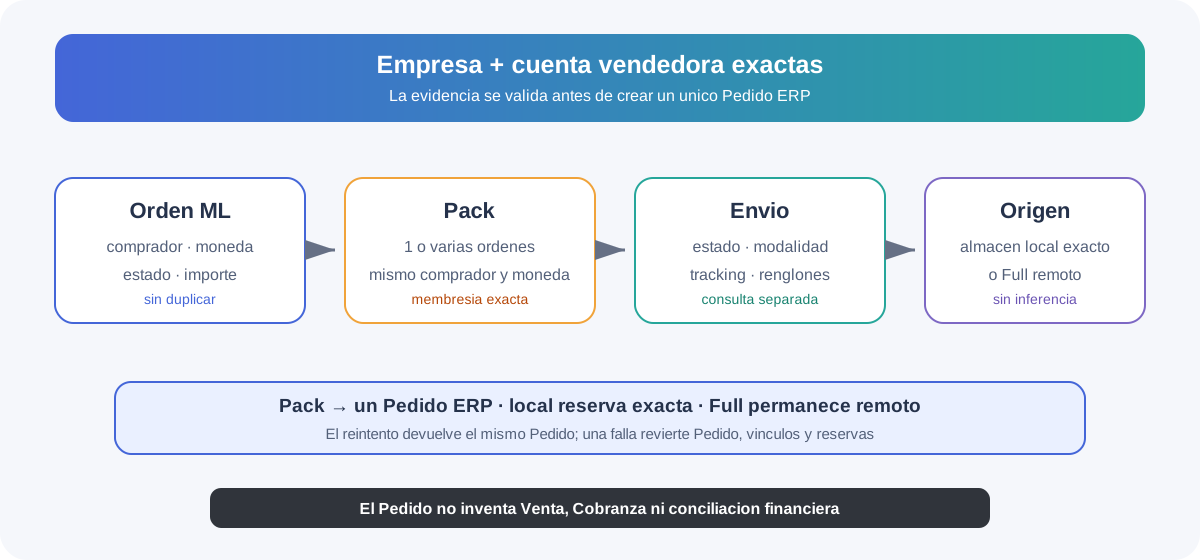
Mercado Libre puede agrupar varias órdenes de un mismo comprador dentro de un pack y asociar ese pack con un envío. Orden, pack, envío, renglón, Item, User Product y ubicación son identidades diferentes: ninguna se reemplaza por otra ni se reconstruye desde un total.
Antes de descargar
- Seleccione la Empresa correcta y abra Servicio > Integraciones > Mercado Libre.
- Complete sucursal, espacio de trabajo, almacén de preparación y modalidad del canal. Reparto propio exige fletero; entrega externa exige transportista.
- Verifique la cuenta vendedora, los Productos y variantes y cada depósito remoto. Una ubicación pendiente o un User Product sin Producto ERP deja la orden en Requiere acción.
Descarga y verificación
- Abra Marketplace > Mercado Libre > Órdenes y ejecute Descargar nuevas.
- El sistema consulta el detalle de la orden. Si informa un pack, consulta sus órdenes miembros y luego el envío y sus renglones.
- Revise comprador, moneda, importe, estado, pack, envío, modalidad logística y origen de cada renglón.
- Un origen local muestra el almacén expresamente vinculado. Mercado Libre Full queda identificado como custodia remota y no inventa un almacén local.
- ERP, Portal Marketplace, PDA y Excel deben mostrar la misma situación. La exportación conserva los filtros de fecha y estado aplicados.
Vincular y crear el Pedido ERP
- Abra cualquier Orden del pack y vincule el comprador con un Cliente ERP activo. La equivalencia queda asociada solamente a esa cuenta Mercado Libre y comprador.
- Complete en el Cliente la condición frente al IVA, condición de pago, vendedor y cobrador; complete también centros de costo cuando la Empresa los exija.
- Verifique que todos los renglones tengan Producto ERP y origen decidido. Un origen local exige el almacén exacto con stock disponible; Full debe permanecer remoto y sin almacén local.
- Presione Crear Pedido ERP del Pack. Todas las órdenes del pack se convierten juntas en un solo Pedido confirmado.
- Repita la acción si la respuesta se interrumpió: el mismo pack devuelve el mismo Pedido y nunca duplica reservas.
Stock local y Mercado Libre Full
Los renglones locales reservan únicamente en el almacén demostrado por Mercado Libre. Si ese stock no alcanza, toda la operación se revierte: no queda Pedido parcial, vínculo ni reserva. Los renglones Full conservan la ubicación y cantidad remotas, no crean ProductStock y no reservan localmente.
Conciliar el despacho Full
- Después de crear el Pedido ERP, vuelva a ejecutar Descargar nuevas o la sincronización autorizada de la cuenta exacta.
- Abra la Orden y controle el bloque Custodia Mercado Libre Full. Debe mostrar preparación, despacho, entrega, regreso, no entregado, cancelación o una excepción visible.
- Compruebe la fecha de evidencia remota. Un reintento idéntico no duplica eventos; un evento anterior se conserva como atrasado sin hacer retroceder el estado vigente.
- Si dos estados comparten fecha o una transición contradice un estado final, el Shipment queda en Requiere acción. No modifique el Pedido ni filas de stock para ocultarlo.
- ERP, PDA Marketplace, Portal Marketplace y Excel deben mostrar la misma evidencia operativa.
Importante: conciliar Full demuestra custodia, despacho y entrega remotos, pero no crea Venta, costo, Cobranza, movimiento ni reserva local. Aun entregado, el Pedido permanece bloqueado para la Venta común hasta que el circuito financiero Marketplace procese pago, cargos y costo sin descontar stock local.
Reintentos y cambios posteriores
Repetir la descarga no duplica órdenes, packs, envíos, renglones ni eventos Full. Antes de convertir, un reintento vuelve a evaluar vínculos de Producto y depósito que el operador haya completado. Después de una conversión, sólo el ciclo operativo Full exacto se aplica automáticamente; cualquier cambio comercial, financiero o contradictorio se conserva como evidencia nueva y deja una acción pendiente.
Lo que esta etapa no hace
Crear el Pedido no fabrica una Venta. Conciliar su Shipment tampoco fabrica una Cobranza o conciliación ni interpreta el importe pagado como evidencia financiera. Una cancelación, no entrega o regreso queda identificado, pero su liberación comercial, nota, reintegro y contabilidad pertenecen a las puertas financieras siguientes de Marketplace.
El actualizador instala estructura y esta guía. No conecta cuentas, no descarga órdenes, no vincula Clientes, Productos o depósitos, no crea Pedidos y no decide Empresa, Switches o System Parameters.
Este artículo es el mismo que se abre dentro del sistema desde la pantalla correspondiente, y se actualiza con cada versión. Si querés ver el circuito funcionando, pedí una demo.