
Como preparar la tienda y actualizar sus sliders paso a paso
Guia para Admin y el rol Ecommerce, segun sus permisos. Ecommerce administra un alcance mas amplio de la tienda; Digital gestiona las opciones de contenido autorizadas en su Portal Digital y dispone de su propia Ayuda. Esta diferencia operativa no concede permisos por jerarquia ni convierte Digital en Ecommerce. Todo el recorrido operativo se realiza desde el panel, sin SSH ni conversion del usuario a SuperAdmin. Guardar, volver a abrir y comprobar es parte de cada paso: una imagen preparada o un formulario completado no significan que el cambio este publicado.
1. Reconocer los dos problemas
- Sliders con otro negocio o promociones ajenas: son contenidos de demostracion que deben reemplazarse en Sliders principales.
- Aviso «La tienda online esta siendo preparada»: consultar Configuracion Ecommerce. El diagnostico identifica requisitos comerciales pendientes. Tener productos cargados no garantiza publicacion, stock o compras habilitadas.
Si editar contenido envia a Cajas sin guardar, solicite revisar la correccion tecnica de esa version. Una caja abierta puede coexistir con varias cajas autorizadas: no seleccionar la primera ni abrir otra caja para poder editar contenido.
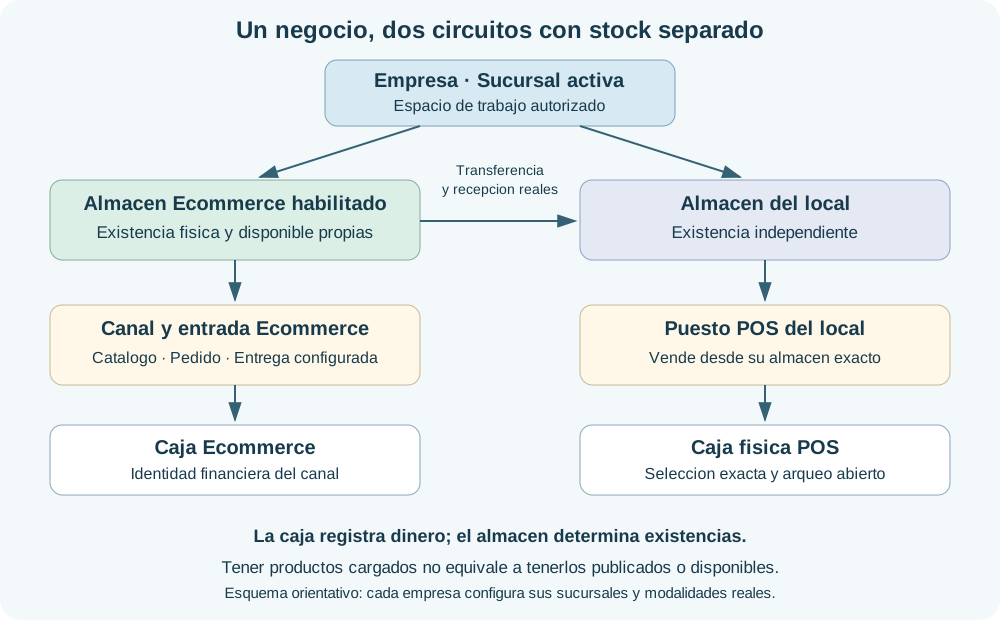
El diagrama separa existencias y dinero: la tienda usa el almacen habilitado; el local POS recibe transferencias reales. La caja Ecommerce y la caja fisica POS cumplen funciones distintas.
2. Verificar empresa y contexto antes de configurar
- Ingresar con el usuario Admin habitual.
- Comprobar empresa, sucursal y espacio del encabezado. Usar la empresa del cliente, la sucursal que abastece la tienda y el espacio Gestion autorizado.
- Abrir Configuracion Ecommerce: /admin/ecommerce/configuracion.
- Leer los pendientes y seguir sus enlaces; corregirlos en el orden siguiente.
- No reemplazar razon social, CUIT, certificados ni datos maestros para quitar mensajes. Una configuracion demo se prepara mediante el procedimiento autorizado.
Resultado esperado: se trabaja sobre el contexto correcto y se conocen los bloqueos exactos, no solamente el mensaje generico que ve el comprador.
3. Preparar sucursal y almacenes
- En Sucursales, comprobar que la sucursal Ecommerce este activa y tenga espacio Gestion activo y correctamente configurado.
- En Almacenes, comprobar que el almacen destinado a Ecommerce este activo y vinculado a esa sucursal. Este es el almacen Ecommerce del negocio.
- Mantener el almacen del local POS separado del almacen Ecommerce, vinculado a su sucursal y destinado al POS. Su disponibilidad depende de las transferencias efectivamente recibidas.
- No sumar el stock del local ni de otros depositos a la tienda por presuncion.
Resultado esperado: el lugar que vende por internet y el local POS tienen existencias independientes y relaciones verificadas.
4. Activar canal Ecommerce y reparto propio
- Abrir Canales y Entregas desde la sucursal Ecommerce.
- En el canal Ecommerce, habilitar el canal para esa sucursal.
- Habilitar Ecommerce como punto de entrada y marcar su predeterminado para esa entrada cuando la pantalla lo requiera. No usar POS como entrada web.
- Si el negocio eligio Reparto propio, habilitar esa modalidad y definirla como predeterminada del canal cuando corresponda.
- Asignar el fletero/responsable activo requerido para reparto propio. Si falta, completar su identidad operativa mediante el panel antes de continuar.
- Guardar y volver a abrir Canales y Entregas: comprobar canal, entrada, predeterminado, modalidad y responsable.
Los codigos internos son ecommerce para canal/entrada y own_delivery para Reparto propio; el operador selecciona sus nombres visibles. Retiro o transporte externo solo se habilitan si el negocio los ofrece. No inventar transportistas, responsables ni costos de envio.
Resultado esperado: el diagnostico reconoce al menos una modalidad comercial valida, con responsables y contexto completos.
5. Habilitar expresamente el almacen Ecommerce
- Abrir Configuracion Ecommerce > Stock: /admin/ecommerce/configuracion/stock.
- En este ejemplo de circuitos separados, marcar solamente el almacen destinado a Ecommerce. Otras topologias pueden habilitar varios almacenes expresamente.
- Dejar el local POS desmarcado: pertenece al circuito POS separado.
- Comprobar que el almacen predeterminado de Ecommerce coincida con el habilitado.
- Guardar, volver a abrir y verificar las marcas. No basta con un toast de exito.
El stock total de empresa no autoriza tomar unidades de cualquier almacen: solo los almacenes habilitados aportan disponibilidad y reserva Ecommerce.
6. Diferenciar producto cargado, publicado y disponible
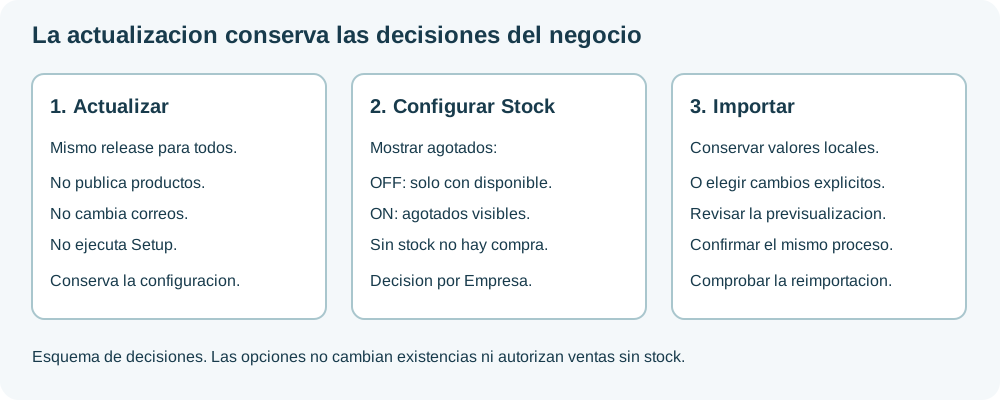
- Abrir Productos y elegir un articulo real de la lista.
- Comprobar estado activo y los datos comerciales necesarios, incluido precio.
- En su configuracion Web, comprobar Publicacion Ecommerce activada y un alcance compatible: Ambos o Gestion. Solo Pruebas no se publica en esta tienda.
- Consultar existencia fisica y disponible del almacen Ecommerce, no el total global.
- Si el stock quedo en cero tras eliminar movimientos de prueba, registrar las existencias reales mediante el circuito autorizado de inventario/recepcion. No inventar cantidades para que aparezcan productos ni restaurar movimientos de demostracion para aparentar disponibilidad.
- Abrir el articulo en /tienda/productos y comprobar foto, descripcion, precio y disponibilidad segun las reglas de acceso de la tienda.
Resultado esperado: con Mostrar productos sin stock en la tienda activado en Configuracion Ecommerce > Stock, un producto activo y publicado sigue visible con stock cero, rotulado Agotado. No admite compra hasta contar con disponibilidad real. El aviso de tienda en preparacion corresponde a la ausencia de productos publicables; con la opcion apagada se ocultan los agotados, conservando el comportamiento anterior. Cada Empresa decide esta opcion; el update la incorpora apagada y no cambia los productos. Checkout operativo confirma configuracion, no demuestra existencias ni autoriza venta negativa.
Si recuperas maestros desde StockManager
En Importaciones > Centro de Importaciones > StockManager > Importar datos, selecciona el origen exacto, usa Verificar Estado y luego Modo Prueba (Sin cambios). Los contadores de maestros no concilian inventario. Si una etapa falla, detente y revisa lo ya importado antes de reintentar. Un error de localidad/pais historicos, una respuesta HTML, 405 o un timeout nunca demuestra importacion completa ni rollback.
Conserva etapa, hora y diagnostico. La importacion historica de Productos con cantidades agregadas no sirve para recuperar el stock de un almacen especifico: usa inventario o recepcion autorizados con cantidades y ubicaciones reales.
Publicar el catalogo existente sin reimportar stock
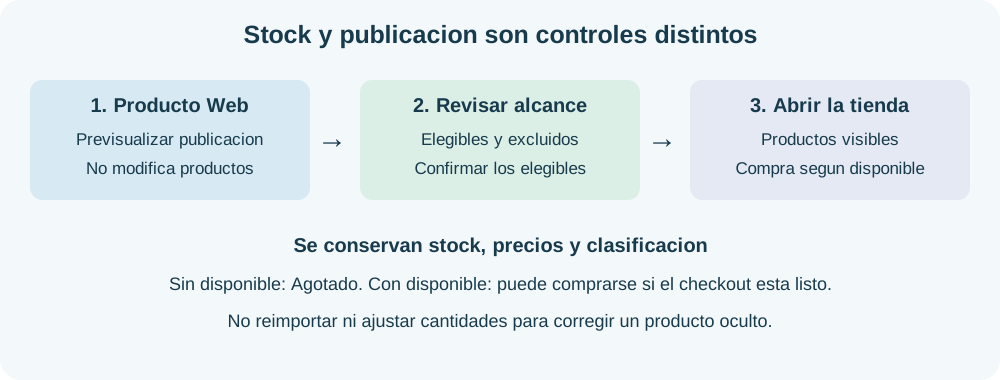
- Abrir Configuracion Ecommerce, Producto Web y Publicacion masiva del catalogo.
- Pulsar Previsualizar publicacion. Revisar elegibles, ya publicados y excluidos, con sus motivos. Esta etapa no modifica productos.
- Confirmar Publicar elegibles. Esperar el resultado de todos los lotes; ante una interrupcion, reanudar el mismo proceso.
- Reabrir Producto Web y la tienda. Los elegibles quedan habilitados en Ecommerce, Gestion y Pruebas. Los inactivos y los que no son de venta no se activan por esta accion.
Esta accion conserva cantidades, ubicaciones, reservas, precios, marcas y clasificacion. No reemplaza un inventario ni importa existencias. La compra depende del disponible del almacen Ecommerce y del checkout operativo. Un excluido requiere resolver su diagnostico; no se declara publicado. Si no puede determinarse una unica empresa propietaria del catalogo compartido, se bloquea la accion masiva para evitar ampliar el alcance.
7. Revisar responsables, caja Ecommerce y medios de pago
- En el diagnostico Ecommerce revisar vendedor y cobrador predeterminados: usuarios activos y con el rol operativo requerido.
- Para reparto propio revisar tambien el fletero indicado en el paso 4.
- Revisar la caja Ecommerce cuando el circuito lo exija. Es la caja automatica de la tienda, de funcionamiento continuo; no es el puesto POS del local ni se reemplaza por el arqueo personal del Admin. Debe pertenecer a la empresa y al almacen correctos. No abrir una caja POS para simular esa configuracion.
- Abrir Metodos de Pago desde Configuracion Ecommerce. Habilitar solo los realmente ofrecidos y comprobar su disponibilidad efectiva.
- Transferencia requiere cuenta bancaria ARS activa, banco activo y CBU valido de la empresa. Mercado Pago requiere su integracion operativa y la autorizacion especifica del canal. No cargar datos bancarios ficticios.
- Una integracion desactivada por decision comercial no debe encenderse solo para eliminar una advertencia. La configuracion depende del medio ofrecido.
- Si esta habilitada la autofactura, completar tambien su configuracion fiscal exacta. No activar ni apagar autofactura para ocultar una falla sin decidir previamente el circuito comercial del cliente.
Resultado esperado: el diagnostico confirma los medios y el circuito elegidos; no hay credenciales, cuentas o responsables supuestos.
8. Reemplazar los sliders principales
La plantilla de la tienda utiliza su Revolution Slider original, con navegacion y capas del tema y un fundido estable sin zoom aleatorio de entrada. Cambiar las imagenes no requiere reemplazar el carrusel. Para un distribuidor, usar fotografias de productos reales con marcas y etiquetas legibles; no presentar envases genericos como fabricacion propia ni inventar marcas. Revisar cada diapositiva en escritorio y telefono.
- Abrir Sliders principales: /all/slider. Shop Sliders y Category Sliders no sustituyen estas piezas grandes que se ven al ingresar a la tienda.
- Editar el primer slider de demostracion.
- Reemplazar titulo, subtitulo/descripcion e imagen por la pieza el negocio.
- Usar formato horizontal de portada 1920 x 760. Comprobar el recorte real: conservar productos visibles y espacio para que el texto no tape los envases.
- Definir boton y destino /tienda/productos. No usar /tienda/catalogo: ese destino devolvia 404 en esta instalacion.
- Guardar y reabrir el registro. Comprobar imagen y todos los textos guardados.
- Repetir para las familias y lineas reales del catalogo. Dar un orden coherente, empezando por la presentacion general del mayorista.
- Recorrer cada diapositiva en la tienda y probar cada boton.
- Revisar escritorio y telefono: texto legible, imagen sin deformaciones, productos sin recortes importantes y botones utilizables.
No conservar nombres, rubros ni porcentajes/envios gratuitos heredados. Las promociones deben corresponder a decisiones del negocio.
9. Completar las otras piezas de contenido
| Pieza | Pantalla | Formato | Funcion |
|---|---|---|---|
| Slider principal | /all/slider | 1920 x 760 | Portada de la tienda |
| Shop Slider Grid | /admin/shop-sliders | 605 x 350 | Promociones compactas del catalogo |
| Category Slider | /admin/category-sliders | 918 x 420 | Banner asociado a categoria |
| Categoria | Categorias | 800 x 800 | Identificacion visual de familia |
| Subcategoria | Subcategorias | 300 x 300 | Identificacion visual de subfamilia |
Comprobar enlace, orden y estado activo de cada pieza. No subir un banner al campo de imagen cuadrada ni usar la imagen de una familia como foto de un SKU. Revisar tambien Inicio, Apariencia y Pie de pagina desde Configuracion Ecommerce: quitar textos de demostracion y afirmar solo datos comerciales verificados.
10. Comprobar que la tienda puede abrir al publico
- Volver al diagnostico Configuracion Ecommerce y verificar que no quedan bloqueos para las modalidades y medios habilitados.
- Reabrir /tienda: recorrer todos los sliders y sus enlaces.
- Abrir /tienda/productos: comprobar un producto publicado y su precio; si no tiene disponible, debe ocultarse con la opcion apagada o mostrar Agotado sin permitir compra con la opcion encendida.
- Revisar carrito y opciones de entrega/pago sin confirmar una venta ficticia.
- Si sigue el aviso, volver al diagnostico y resolver su causa exacta.
- Declarar la tienda operativa solo cuando esos resultados se hayan comprobado.
Control visual en telefono
- Pruebe la primera pagina del catalogo y al menos una pagina posterior. Si el paginador ocupa dos lineas, la grilla debe comenzar debajo y conservar dos tarjetas de igual ancho; no reduzca el zoom del navegador para ocultar una compresion.
- Recorra todas las diapositivas del inicio. En telefono la imagen principal debe verse completa, sin el recorte de cover; escritorio conserva la presentacion original del tema.
- Avance el carrusel de Categorias hasta incluir nombres cortos y nombres de dos lineas. Los titulos deben compartir altura, alineacion y ancho, sin superponerse con la imagen o el item siguiente.
- Repita con la orientacion y el ancho reales del dispositivo. Una correccion movil no debe cambiar la grilla, el slider ni los titulos de escritorio.
Diagnostico rapido
| Sintoma | Que revisar | Resultado que confirma la solucion |
|---|---|---|
| Editar slider envia a Cajas | Correccion de bloqueo tecnico de contenido | El formulario abre y los datos guardados persisten |
| Sliders conservan la demostracion | Sliders principales, no solo Shop Sliders | Cada diapositiva publica muestra el negocio |
| Boton devuelve 404 | Destino guardado | Abre /tienda/productos |
| Hay productos pero no se ven | Activo, Publicacion Web, alcance y opcion Mostrar productos sin stock en la tienda de la Empresa | Producto real visible segun reglas comerciales |
| Stock fisico cero | Inventario real tras reset de pruebas | Existencia documentada, sin cantidades ficticias |
| Aviso de preparacion persiste | Diagnostico Ecommerce y dependencias | No quedan bloqueos del circuito elegido |
| Reparto propio no se ofrece | Canal, entrada, modalidad y fletero | Entrega habilitada con responsable real |
| Medio de pago no disponible | Autorizacion del canal e integracion padre | Medio operativo segun su preflight |
| Admin recibe acceso denegado | Permiso de la accion | Acceso con permisos Admin, sin elevar a SuperAdmin |
| Desde la pagina 2 el catalogo queda angosto o diminuto | Paginador movil envuelto y limpieza del flotante antes de la grilla | La grilla empieza debajo de la barra y conserva todo el ancho disponible |
| El slider principal parece ampliado o recorta la pieza | Presentacion movil de la imagen, separada del comportamiento de escritorio | La pieza completa entra sin deformarse y el escritorio no cambia |
| Titulos de Categorias quedan a distinta altura | Nombres de una y dos lineas en el carrusel movil | Todas las tarjetas reservan la misma caja de titulo |
Permisos y salida ante un bloqueo
Admin administra la tienda con sus permisos: digital.sliders.edit para sliders; ecommerce.configuration.view para el mapa; company.edit_ecommerce para stock; digital.manage para inicio/apariencia; digital.footer.edit para el pie. No cambiar el rol a SuperAdmin para una tarea cotidiana. La instalacion de una correccion tecnica conserva una autorizacion separada.
Ante un bloqueo persistente, registrar URL, mensaje exacto, contexto y paso de esta guia. El cierre exige una salida usable en el panel y evidencia del resultado; no basta con entregar una explicacion o un archivo pendiente de aplicar.
Paginas institucionales y legales editables
Desde Contenido → Paginas Estaticas, use el catalogo para preparar o editar Sobre Nosotros, Como comprar, Metodos de pago, Envios, Devoluciones, Politica de privacidad y Terminos y condiciones. El catalogo no crea registros al abrirlo. Conserve la URL institucional y edite titulo, texto y SEO. Revise los textos legales y comerciales antes de publicarlos: el sistema no los inventa ni los aprueba.
- Prepare el contenido. Una pagina nueva comienza como Borrador (Inactivo). Guardar un borrador no lo publica; no aparece en el footer ni puede abrirse mediante su URL publica.
- En Footer → Estructura, elija la pagina de destino de cada enlace o conserve el destino predeterminado. Puede cambiar titulo, visibilidad y orden sin duplicar el contenido. Una pagina inactiva o eliminada deja de mostrarse aunque el enlace siga configurado.
- Para enlaces adicionales, use Footer → Paginas y seleccione una columna activa. Los destinos repetidos se muestran una sola vez: prevalece la primera columna visible segun el orden configurado. Blog, FAQs y Contacto mantienen sus funciones propias; Como comprar conduce a su pagina, no al formulario de Contacto.
- Solo al decidir publicar, cambie la pagina a Activo y guarde. Relea la URL publica y el footer. Si debe retirarla, vuelva a Inactivo: el texto queda conservado para editarlo. Volver a guardar el footer no activa paginas.
Portal Digital usa sus propias rutas y los mismos contenidos; el perfil Ecommerce utiliza la administracion interna con sus permisos. Un PDA no obtiene permisos de edicion o publicacion por acceder a Ayuda o a un enlace publico. Clara orienta desde la Ayuda autorizada sin editar ni publicar. Sofia conserva sus fuentes publicas aprobadas: los borradores y las guias internas no se incorporan como conocimiento publico.
Por que no aparece el carrusel de categorias en Inicio
Tener categorias definidas no significa que esten seleccionadas para la portada. Hay dos controles distintos: el bloque Categorias de Inicio y Mostrar en Inicio en cada categoria. Activar el bloque no selecciona categorias automaticamente.
| Bloque Categorias | Categorias publicables seleccionadas | Resultado |
|---|---|---|
| OFF | Una o varias | El carrusel no se muestra. |
| ON | Ninguna: todas tienen Mostrar en Inicio = No | El carrusel no se muestra; no se agregan categorias ni ejemplos automaticamente. |
| ON | Una o varias activas con Mostrar en Inicio = Si | El carrusel muestra las categorias que cumplen las reglas de visibilidad de la tienda. |
- Verifique la Empresa y la tienda que esta administrando. En Configuracion Ecommerce > Inicio, o Inicio del Portal Digital, compruebe el bloque Categorias.
- En Categorias, abra la ficha de la categoria elegida y su apartado Configuracion y Visibilidad. Compruebe Estado = Activo y Mostrar en Inicio = Si. Seleccione solo las categorias que el negocio quiere destacar.
- Guarde y vuelva a abrir la ficha para comprobar la seleccion persistida. Si no tiene permiso para editar, solicite al administrador autorizado; consultar esta Ayuda no concede acceso.
- Abra la portada /tienda, no solo /tienda/productos. Compruebe el carrusel, el nombre, la imagen y el destino de cada categoria seleccionada.
- Si el bloque esta ON y la categoria activa esta seleccionada pero sigue sin aparecer, revise las reglas de visibilidad de productos regulados: pueden excluir categorias sin productos permitidos para quien consulta. Si no explica la ausencia, informe el caso; no active todas ni cambie datos para ocultar un fallo.
Resultado esperado: con todas en No no aparece el carrusel. No se borraron las categorias ni sus productos. Mostrar en Inicio = No excluye esa categoria de la seleccion de portada; no desactiva la categoria ni elimina sus productos del catalogo. Esa seleccion tambien alimenta accesos destacados del menu y pie de tienda, no solo este carrusel. Category Sliders son banners dentro del catalogo y no sustituyen esta seleccion.
Cuantos sliders principales puede mostrar Inicio
El Slider principal no tiene un limite de tres piezas. Publica todos los registros activos, con Mostrar en Inicio = Si y archivo de imagen disponible, ordenados por su orden e identidad, cuando su bloque esta ON. La paginacion del editor no limita la portada. El listado informa cuantos son aptos y separa inactivos, no seleccionados y archivos ausentes: compare ese resumen con las fichas guardadas antes de atribuir la ausencia a un limite.
Los textos publicos Nombre, Titulo y Descripcion pueden ocultarse de manera independiente cuando la imagen ya contiene texto. Titulo y Descripcion pueden quedar vacios; Nombre y Slug identifican la ficha y siguen siendo obligatorios aunque el Nombre no sea visible. El boton conserva sus controles propios. Guardar una capa oculta no borra su texto.
La transicion principal es un fundido estable, sin zoom ni recorte aleatorio de entrada. El slider superior usa recorte centrado en escritorio y tablet: si la proporcion del contenedor difiere, recorta ambos laterales por igual y conserva el centro, no el borde izquierdo. Prepare el contenido importante en el centro; no se garantiza mostrar los extremos en todos los tamaños. En telefono estrecho conserva el ajuste completo de la imagen sin recortarla. No se reprocesan automaticamente imagenes ya cargadas. Un recorte que ya pertenece al archivo necesita revisar esa pieza. Este slider no es un banner promocional de 600 x 400.
No confunda estas diapositivas con Banners promocionales: la plantilla de la tienda permite configurar Principal e Inferior por separado desde Composicion del Home. Fijo conserva hasta dos piezas por grupo y Carrusel conjunto conserva la presentacion anterior. Carruseles independientes ofrece cuatro espacios: Principal izquierdo, Principal derecho, Inferior izquierdo e Inferior derecho. Cada banner tiene ubicacion + lado + orden dentro de ese espacio, sin vincularlo a otro banner ni cupo artificial de piezas. Lado del banner no es Posicion del Texto: Izquierda/Centro/Derecha solo alinea las capas. Los historicos sin lado no se asignan por inferencia; en modo independiente el listado pide asignarlo. Activo no equivale a visible: revise bloque, imagen, vigencia, condiciones y lado. Shop Sliders y Category Sliders tienen ubicaciones distintas.
Mostrar todos los banners sin carrusel
- Abra Configuracion Ecommerce > Inicio o Inicio del Portal Digital autorizado.
- En el grupo Principal o Inferior, elija Grilla: todos los banners, sin carrusel y guarde. Cada grupo tiene su propia eleccion.
- Vuelva a abrir Inicio para comprobar el modo guardado y despues la portada en escritorio y movil. Se ven todas las piezas publicables, dos por fila en escritorio y una en movil; no rotan ni tienen flechas. No hay cupo artificial de piezas.
| Modo | Resultado |
|---|---|
| Fijo | Hasta dos piezas publicables por grupo. |
| Grilla | Todas, una debajo de otra en movil; dos por fila en escritorio. |
| Carrusel conjunto | Todas en una secuencia del grupo. |
| Carruseles independientes | Una secuencia por ubicacion y lado fisico. |
Grilla y Fijo ignoran el avance automatico; la preferencia se conserva para un cambio posterior a carrusel. Actualizar no cambia automaticamente el modo actual ni activa publicaciones. Se conservan colores, enlaces, imagenes y condiciones; los anuncios no publicables siguen excluidos.
Reordenar por ubicacion y lado
- En Banners seleccione Principal o Inferior y, si tiene lados asignados, Izquierdo o Derecho. Sin lados asignados puede seleccionar solo la ubicacion.
- Quite busqueda, estado y otros filtros y muestre el grupo completo en una sola pagina, en orden ascendente. El aviso indica si Arrastre esta habilitado. Si supera cien piezas, use el campo Orden de cada ficha; no se reordena una pagina parcial.
- Arrastre una sola vez y espere la confirmacion. El listado se recarga con el orden guardado; compruebe la ficha y la portada. El servidor rechaza una seleccion mezclada o incompleta sin guardar una parte.
ERP (Admin, SuperAdmin y Ecommerce autorizados) y Portal Digital usan el mismo criterio editorial y controles de estado, con sus rutas propias. Marketplace no dispone de este editor por pertenecer a otro canal; esta guia no le concede permisos nuevos. Izquierda/Centro/Derecha del texto no sustituye el lado fisico. Grilla y Carrusel conjunto ordenan por Orden y, ante empate, identidad del banner, sin cambiar las fichas.
Avance automatico de banners Principal e Inferior
- Abra Configuracion Ecommerce > Inicio, o Inicio en el Portal Digital autorizado, y localice Principal o Inferior.
- Elija Carruseles independientes y asigne en cada ficha la ubicacion, Lado del banner en Inicio y orden dentro de ese lado. Si conserva Fijo, no rotan las piezas.
- Elija Avance automatico = Si y un intervalo entre 5 y 60 segundos; el valor inicial ofrecido es 6. Con No conserva navegacion manual.
- Guarde y compruebe la portada real en escritorio y telefono, incluyendo todos los espacios y sus condiciones.
Son cuatro espacios independientes, definidos por ubicacion + lado + orden: Principal izquierdo/derecho e Inferior izquierdo/derecho. Cada espacio recorre sus propias piezas y vuelve al inicio, sin zoom ni cambio de escala. En escritorio se ven los espacios izquierdo y derecho lado a lado; en movil se apilan ambos, una pieza visible por espacio. No desaparece el lado derecho. Las flechas se superponen discretamente en los laterales al pasar el puntero o enfocar con teclado; en tactil estan disponibles. No hay boton Pausar/Reanudar ni barra de desplazamiento. Con una sola pieza el espacio permanece fijo, sin flechas ni rotacion innecesaria. Se respetan los colores configurados del sitio, sin imponer colores de la referencia.
El avance se pausa al pasar el puntero, mantener foco de teclado o tocar el espacio; tambien cuando queda fuera de pantalla, la pestaña esta oculta o el navegador solicita movimiento reducido. Al salir tanto el puntero como el foco, espera nuevamente el intervalo completo. Con movimiento reducido no hay avance automatico y las flechas actuan sin animacion. Las instalaciones anteriores conservan su modo y avance hasta una seleccion expresa: actualizar no cambia decisiones comerciales.
Banner y página de condiciones
Para anunciar un beneficio restringido, marque Este anuncio requiere condiciones y escriba el resumen esencial junto a la imagen (por ejemplo solo presencial y QR). Antes de guardar el banner condicionado como activo, la página estática debe estar guardada, activa y con contenido. Puede crear primero la página desde Contenido > Páginas estáticas en Admin o Páginas Estáticas en Portal Digital, o hacerlo sin salir del banner, según sus permisos.
Cómo relacionar el banner con una página estática paso a paso
- En el banner, pulse Crear página en otra pestaña.
- Cargue las condiciones completas, deje la página activa y guárdela.
- Vuelva a la pestaña del banner y pulse Actualizar lista sin perder el banner.
- Elija la página en Página con condiciones completas.
- Pulse Ver página seleccionada para comprobarla; después guarde el banner.
La relación se guarda al guardar el banner. Ver página seleccionada sólo abre una vista previa; no vincula ni guarda nada. Actualizar lista sólo recarga las opciones y conserva el formulario. Si no aparece la página, compruebe que está guardada y activa, y actualice la lista; respete los permisos del portal. Varias piezas pueden compartir la misma página.
Revise la página completa y la portada antes de difundir. Un banner de categoria o producto no exige página. Si la página se retira, queda vacia o inactiva, el anuncio condicionado deja de publicarse y el editor informa la causa. Los anuncios historicos no se reclasifican automaticamente: revise expresamente los que prometen beneficios.
La página debe explicar vigencia Desde/Hasta, dias, canal presencial/web, medio y QR cuando corresponda, quien ejecuta el beneficio, topes y exclusiones confirmados. Cargar texto no valida un convenio ni configura el checkout, POS o cobranza. Un reintegro externo no es descuento inmediato ni una devolucion de la empresa: no reste dinero, deuda o precio por una imagen. Si el negocio debe aplicar un descuento, prepare y verifique su regla comercial canonica; si lo realiza un banco/proveedor, confirme sus condiciones sin generar reintegros del ERP. No prometa que Mercado Pago, un Posnet o una cuenta bancaria prueben elegibilidad.
SKU, marca y ordenamiento configurables
En Configuracion Ecommerce > Apariencia hay tres opciones ON/OFF independientes por Empresa: Mostrar SKU en grilla y lista, Mostrar marca en grilla y lista, y Ofrecer ordenamiento por SKU. El rol Ecommerce accede segun sus permisos; Digital usa la misma configuracion desde su portal cuando esta autorizado. El punto de partida conserva SKU visible, marca oculta y ordenamiento por SKU disponible; cada negocio puede decidir sin cambiar el comportamiento de otros clientes.
Mostrar marca no reemplaza el codigo del Producto. Ocultar SKU tampoco cambia identidad, busqueda, precios ni stock. Si la marca no esta definida, no se inventa un texto. Al desactivar el ordenamiento SKU, el catalogo usa Nombre tambien en enlaces anteriores que pedian SKU. Las barras superior e inferior ofrecen los mismos controles de grilla/lista, paginas, cantidad y ordenamiento, conservando los filtros.
Precio vigente y carrito anterior
El catálogo, la ficha, los filtros por precio y Sofía consultan el mismo precio público vigente de la tienda, cuando su cuenta puede verlo. Seleccione la sucursal si se solicita. Si falta preparar el destino de compra, no se publica un precio alternativo: contacte al comercio.
Si el checkout indica que el precio cambió o no corresponde al destino de compra, retire ese producto del carrito y vuelva a agregarlo desde su ficha. Si señala que el destino de retiro o entrega tiene otra configuración de precios, revise el destino elegido o consulte al comercio; no repita el alta del producto esperando que cambie sola esa configuración. Revise nuevamente el total antes de continuar. El aviso no confirma un pedido ni un cobro y no cambia silenciosamente el carrito anterior. Una promoción presencial o un reintegro anunciado no se descuenta por cuenta propia.
Revisión administrativa sin cambiar históricos
La lista Ecommerce y la tasa configurada del espacio de Gestión del destino de compra gobiernan la lectura pública. El espacio Gestión o Prueba abierto en ERP no cambia el precio de la tienda. Una tasa configurada en cero se respeta; no se presume IVA 21%. Revise Empresa, almacén Ecommerce habilitado, sucursal, canal y espacio destino cuando se indique configuración pendiente. Digital sólo orienta o deriva esta revisión si no dispone del permiso correspondiente. No cambie productos, listas, tasas ni documentos anteriores sólo para igualar una respuesta del asistente.
Transferencia o Mercado Pago no aparecen en checkout
Integración global, autorización Ecommerce y preparación operativa son capas distintas. Un medio configurado para POS, QR presencial o Portal Cliente no se habilita automáticamente en la tienda. OFF es una decisión válida; no cambie decisiones sólo para obtener un indicador verde.
- El Administrador autorizado revisa Configuración Ecommerce y el estado de la integración correspondiente.
- Para Transferencia, seleccione expresamente la cuenta bancaria de destino de la Empresa: debe ser elegible, activa y en ARS. No elija una cuenta por ser la primera ni publique instrucciones bancarias incompletas.
- Compruebe que la integración global esté habilitada y operativa. Mercado Pago requiere su ambiente y credenciales propios; no copie claves de otra Empresa.
- Desde Medios de pago, revise por separado la autorización para Ecommerce. Una integración operativa no activa el canal por sí sola.
- Verifique la preparación del checkout y las opciones públicas, sin confirmar compras o cobros de ensayo. Si falta autorización o preparación, conserve el diagnóstico y consulte al responsable.
El teléfono y correo que Sofía ofrece provienen de Footer > Contenido > Teléfono público y Email público de esta Empresa. Compruebe Contacto y una pregunta nueva después de guardar. Clara explica estos pasos desde Ayuda, pero no lee la configuración actual ni elige cuentas o habilita medios por usted. Un banner de reintegro no configura descuentos, cobros ni elegibilidad bancaria; sólo indique abrir condiciones cuando la campaña realmente tenga esa página publicada.
Destacados del Blog
En Blog, edite el articulo existente y use el indicador Destacado. El bloque lateral del tema la plantilla de la tienda muestra hasta cinco articulos marcados, activos y con fecha de publicacion efectiva, ordenados por Orden y luego por fecha mas reciente. Se comparte entre listado, categoria y detalle; utiliza el titulo, enlace e imagen del articulo, no Banners ni imagenes de muestra.
Si no hay articulos que cumplan esas condiciones, el bloque no se muestra. Una fecha futura o un borrador no se expone por marcar Destacado. Retirar la marca o despublicar lo quita del bloque al releer; el sistema no marca articulos automaticamente para llenarlo. Si falta una imagen, se conserva la imagen de reemplazo del Blog y el titulo enlazado. Los otros temas mantienen sus apartados propios.
ERP y Portal Digital usan el mismo indicador y conservan sus permisos. Clara puede explicar el procedimiento desde esta guia privada, pero no publica ni selecciona articulos. Sofia y un PDA no adquieren permisos editoriales por conocer el Blog publico.
Este artículo es el mismo que se abre dentro del sistema desde la pantalla correspondiente, y se actualiza con cada versión. Si querés ver el circuito funcionando, pedí una demo.