
La empresa se identifica antes de ingresar. Comprueba la Sucursal y el Espacio de trabajo que muestra tu pantalla, segun el portal y los permisos de tu usuario. Una instruccion de Ayuda no concede acceso ni habilita selectores.
- Confirma la empresa y el usuario mostrados.
- En un portal con sucursal asignada, conserva esa sucursal. Solo elige otra si la pantalla ofrece un selector habilitado y el destino esta autorizado; no supongas que todos los portales permiten elegir sucursal.
- Conserva el espacio autorizado del documento o tarea. Si la pantalla permite seleccionar espacio, Gestion corresponde a documentos formales y Pruebas solo a su circuito permitido; Ambos es una visualizacion autorizada, no una transferencia ni una copia de documentos.
Si la pantalla de acceso quedo abierta: sesion expirada o 419
En el formulario de ingreso actualizado, presione Iniciar sesión o Ingresar, segun el texto del boton. Antes de enviar el formulario se comprueba la sesion segura, sin enviar las credenciales en esa comprobacion. Evite pulsar varias veces.
Si aparece 419 / Sesión expirada, presione Iniciar sesión en el aviso para volver al formulario. Si no aparece ese boton, recargue la pagina de acceso. Ingrese nuevamente desde el formulario actualizado: el vencimiento no demuestra que la contrasena sea incorrecta. No reutilice un formulario viejo.
Si informa que no pudo renovar la sesion, no envia el formulario: revise la conexion y vuelva a intentar. Si informa que la sesion cambio mientras la pantalla estaba abierta, recargue antes de continuar y compruebe la cuenta. Si el problema persiste, conserve el mensaje para soporte, sin compartir contrasenas ni tokens.
Volver a iniciar sesion no confirma ni repite operaciones pendientes. Revise su resultado antes de repetir pedidos, pagos u otras acciones. Los asistentes orientan desde la Ayuda; no reciben su contrasena, inician sesion por usted ni eliminan controles de seguridad.
Recuperar el acceso sin repetir operaciones
Ante un aviso de sesion vencida, el boton Iniciar sesión abre el acceso del mismo sitio. Revise los datos sin guardar antes de salir. Si el aviso ofrece Permanecer aquí, conserva la pantalla; no confirma ni reenvia la operacion pendiente.
Si pulsa Cerrar sesión y la autenticacion ya vencio, se abre el Login del canal sin volver a enviar una operacion pendiente. Si la cuenta sigue autenticada y solo el token es invalido, se conserva el bloqueo 419 y el acceso Iniciar sesión; no se cierra esa cuenta por una solicitud sin token valido. El 419 por si solo no demuestra inactividad ni contrasena incorrecta. Despues de ingresar compruebe usuario y contexto, y revise el resultado de cualquier operacion anterior antes de recuperarla. Clara y Sofía no inician sesion ni reenvian operaciones.
Si cambio de usuario y aparece 403 / Acceso denegado
Si el aviso dice que la pestaña pertenece a otro usuario o a una sesion cerrada, no reutilice esa pantalla antigua. Abra el acceso oficial de esta instalacion y compruebe la cuenta antes de continuar. Cerrar una pestaña no cierra la sesion: use Cerrar Sesión antes de cambiar de usuario. Si el aviso persiste en un formulario nuevo, conserve el mensaje y solicite soporte; no comparta contrasenas ni quite controles de seguridad.
Si vence el acceso al cambiar de sucursal o espacio
El selector administrativo o POS muestra Iniciar sesión y Permanecer aquí. Un 419 tambien puede ser un token vencido con la sesion activa: Recargar pantalla vuelve a consultarla sin reenviar el cambio. Revise los datos sin guardar antes de salir. Ese rechazo no confirma el cambio ni limpia el carrito. Despues de ingresar verifique usuario, Empresa, sucursal y espacio; no se recupera automaticamente una operacion pendiente.
Si necesitas otra sucursal y no tienes un selector habilitado, solicita al administrador revisar tu asignacion; cerrar sesion no concede otra sucursal. No cambies de local desde un portal operativo si ese selector no esta habilitado. Recuperar el acceso no habilita otra Empresa, sucursal ni espacio y no elimina el segundo factor configurado.
Si falta un módulo para ingresar
Una función con su módulo deshabilitado muestra Módulo no habilitado, identifica el módulo requerido y permite Volver a la pantalla anterior o Cerrar sesión. Volver es una navegación manual: no autoriza, envía ni reintenta operaciones. Si la pestaña no tiene una pantalla anterior, el aviso lo explica y mantiene disponible el cierre de sesión. No debe alternar indefinidamente entre Dashboard y Portal ni habilitar otra superficie automáticamente. Solicite al administrador revisar la configuración de la Empresa; no cambie su rol ni repita operaciones para ocultar el aviso.
Los menús y sus destinos respetan el mismo módulo de la Empresa activa, también para SuperAdmin, portales, PDA y POS. Un módulo apagado no concede acceso por tener un rol superior. Cuando está habilitado siguen siendo necesarios los permisos, la identidad y el alcance operativo de esa superficie. Producción requiere además el switch PRODUCTION_ENABLED activo; MRP y talleres externos conservan sus switches específicos. Los módulos no se activan por instalar una actualización. Informes Producción pertenece al bloque de Producción, debajo de Órdenes de Producción.
El Portal Fletero y el PDA de Entregas requieren Logística habilitada. Un fletero interno puede tener ambos accesos, con sus permisos propios: Portal para trabajo de oficina y PDA para reparto. Lo mismo distingue Portal Vendedor y PDA de Ventas. Tener acceso al Portal no concede automáticamente acceso al PDA. Transportista externo conserva su perfil separado; no se igualan permisos por compartir tareas de entrega.
Un módulo ON no certifica que todas las referencias o políticas estén preparadas. Si aparece otro requisito pendiente, conserve el mensaje y el contexto y solicite resolver esa causa antes de operar.
Ayuda, perfil y salida con un módulo apagado
El apagado de un módulo operativo no debe bloquear el perfil propio, el Centro de Ayuda habilitado ni Cerrar sesión. Los enlaces a operaciones de ese módulo desaparecen también de las barras y menús del PDA y del Portal. En Ayuda, Volver no ofrece un inicio operativo bloqueado; conserve las salidas disponibles. Recuperar el acceso o consultar Ayuda no activa el módulo ni concede permisos.
Ingreso al POS en dos pasos
Primero ingrese sus credenciales. Si corresponde segundo factor, complételo antes de operar. Después seleccione un almacén asignado y una caja abierta y autorizada; el formulario público no muestra esos puestos antes de autenticar. Ingresar al POS no crea una Venta ni abre un arqueo. La selección queda sujeta a la asignación vigente: una sesión anterior no conserva una capacidad retirada por el administrador.
La jerarquía para autorizar puntualmente no concede por sí sola permisos de lectura o edición. Las tarjetas del Dashboard sólo ofrecen el enlace cuando la ruta está autorizada; un indicador visible no habilita una operación. Auditoría PDA conserva su acceso administrativo: un usuario sin ese acceso recibe el aviso con salida, sin alternar entre Login y Dashboard.
Cerrar sesión antes de cambiar de usuario
Use Cerrar Sesión en ERP o Portal, o Salir en PDA/POS. Cerrar una pestaña o volver al Login no equivale a cerrar la sesión. La salida termina la autenticación, renueva la sesión segura y abre el destino propio del canal con una identidad de pestaña nueva, sin heredar la sucursal, el espacio ni el puesto del usuario anterior.
Las pestañas de una misma instalación que comparten sesión en el mismo navegador también dejan de autenticar. No continúe desde una pantalla vieja ni reutilice su enlace para cambiar de usuario: vuelva a ingresar y compruebe usuario, Empresa, sucursal y espacio. Otro navegador o dispositivo puede conservar una sesión independiente.
Si el Login administrativo ya muestra una cuenta, funciona como selector de espacio: no significa que se haya cerrado la sesión. Compruebe que es su usuario antes de pulsar Continuar. El Login independiente renueva una identidad de pestaña ajena o retirada, sin copiar su contexto; las pantallas operativas antiguas permanecen bloqueadas. Esto no concede otra sucursal, permisos ni evita el segundo factor.
Salir no crea comprobantes, no cierra un arqueo ni mueve mercadería o dinero. Una falla crítica no se presenta como cierre exitoso. Si el ingreso informa que la pestaña pertenece a otro usuario o a una sesión cerrada, conserve el mensaje y solicite soporte; no quite controles de seguridad ni cambie permisos para ocultarlo.
PDA de Ventas: acceso, navegación y clientes filtrados
El PDA requiere un usuario vendedor activo, acceso explícito al PDA de Ventas y un almacén predeterminado activo y autorizado. Si falta alguno, solicite al administrador revisar Usuarios de PDA y la ficha del vendedor. Tener el rol Vendedor no habilita automáticamente todos los PDAs.
- Ingrese al PDA de Ventas desde el contexto autorizado y compruebe la Empresa, sucursal y espacio de trabajo de origen.
- Abra Clientes y una ficha. Use Inicio, Clientes o Volver al Portal para continuar dentro de la misma pestaña: la navegación conserva su contexto, no cambia el libro para hacer aparecer un documento.
- Al abrir un enlace en otra pestaña se crea una identidad independiente; el servidor verifica quién es el propietario y qué espacio tiene autorizado. No se copian la caja ni el puesto POS.
- Si Con Deuda o una búsqueda muestra Sin resultados, use Ver todos para quitar esos criterios. Un filtro vacío no significa que no tenga clientes asignados. Si la lista sin filtros sigue vacía, pida revisar su asignación y acceso.
- Registrar Cobro exige además la responsabilidad del cobrador sobre el cliente o sus documentos. La asignación al vendedor no sustituye ese control. Ante un 403, conserve el mensaje y consulte al administrador; no repita la cobranza ni solicite permisos generales para eludirlo.
Cómo comprobar el resultado
Reabra la misma ficha desde Inicio y Clientes, dentro del espacio de origen. Los pedidos consultables deben seguir siendo los de ese contexto autorizado. Conocer un código, abrir otra pestaña o conservar la navegación no concede acceso a documentos ajenos ni certifica por sí solo los saldos financieros. Compare cualquier saldo con el extracto del mismo contexto y moneda antes de operar.
Cuenta corriente, pendientes y cobranzas: no son el mismo importe
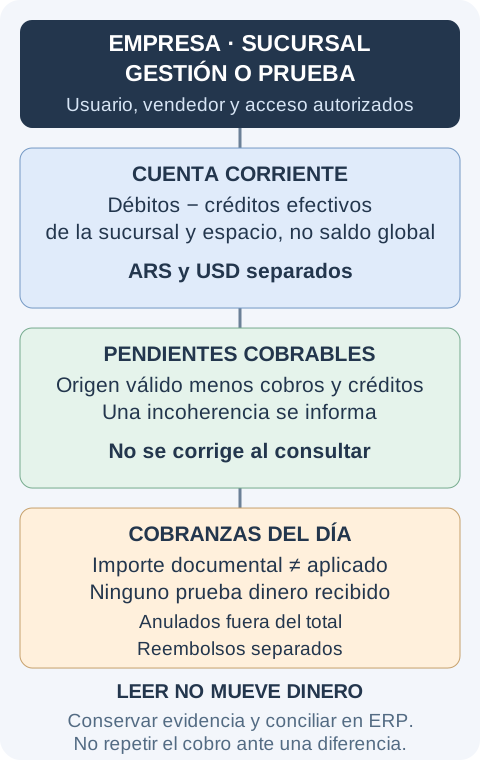
El encabezado del PDA identifica la sucursal y el espacio de la Empresa autorizada. Dashboard, Clientes, el filtro Con Deuda, detalle, Cobros y sincronización usan ese alcance. La cuenta corriente se calcula desde movimientos efectivos de la sucursal y espacio; no se atribuye a un almacén ni se toma el saldo global del cliente.
- Saldo de cuenta corriente: débitos menos créditos efectivos, por moneda. Un saldo a favor no compensa otra moneda. No equivale al pendiente cobrable.
- Documentos cobrables pendientes: ventas con origen financiero válido del contexto, descontando cobros y créditos aplicados. Una factura rechazada o sin su autorización exigida no se ofrece para cobrar; BOLT conserva su contrato interno. Se aplica la autorización guardada en el documento, no el switch actual de Empresa.
- Importe de pedidos: proyección documental, no venta ni dinero recibido. Las ventas autorizadas del día se muestran por separado.
- Cobros completados: el importe documental y el aplicado a documentos se muestran separados. Aplicar un anticipo no significa recibir dinero nuevamente. Los reembolsos completados están separados; anulados y otros estados quedan identificados en el historial y fuera del total operativo. Estos cards no prueban el dinero ingresado en cada medio: para conciliar efectivo, bancos, anticipos y retenciones use el detalle canónico ERP y su Tesorería.
Los importes muestran código de moneda y centavos. ARS y USD no se suman entre sí ni se convierten con una cotización supuesta. Sin movimientos efectivos en este contexto no es un saldo global cero; un aviso de revisión indica que la evidencia no permite certificar el saldo completo.
Si aparece Revisión requerida
- Conserve cliente, comprobante, sucursal, espacio, moneda y mensaje.
- Compare el documento y el extracto ERP en ese mismo contexto. Si el saldo guardado no coincide con cobros y créditos, el documento no integra los pendientes cobrables de la pantalla ni del payload de sincronización.
- Solicite la conciliación al administrador. No repita el cobro, no cambie el saldo manualmente ni seleccione otro libro para hacerlo aparecer.
Consultar o sincronizar no modifica cuentas, documentos, aplicaciones, asientos ni stock. Registrar Cobro continúa en el formulario ERP y conserva su validación de responsabilidad: ver un cliente en PDA no otorga permiso de cobranza.
Campana: novedades y pendientes del Pedido
Nuevas cuenta avisos persistentes sin leer y respuestas de soporte propias. Pendientes muestra condiciones operativas actuales: leer un aviso no confirma el Pedido ni elimina esas condiciones.
- Compruebe Empresa, sucursal y espacio antes de abrir un aviso. El Vendedor consulta los pedidos de sus clientes asignados en el espacio activo; el Cliente consulta sus propios documentos en los espacios autorizados, incluido Ambos cuando corresponde.
- El Cliente solicita; la Empresa, mediante su operador autorizado, decide la confirmacion. Un Pedido recibido del Portal Cliente puede generar un aviso al vendedor asignado si el canal de notificaciones y su preferencia estan habilitados.
- Los nuevos avisos de Pedido confirmado, despachado o entregado abren el detalle del portal destinatario. Cada Pedido conserva su propio espacio, tambien despues de un desdoble. El aviso no genera una Venta, un cobro ni una salida de stock.
- Al abrir, el sistema vuelve a comprobar el destinatario, su acceso vigente y el documento antes de marcar el aviso leido. Si cambio la asignacion o el espacio no esta autorizado, conserve el mensaje y consulte al administrador; no cambie de libro ni repita la operacion para eludirlo.
Que significa cada alcance
Un pedido espejo que nace confirmado puede avisar a su Cliente y Vendedor en su propio espacio, sin presentarse como un nuevo pedido enviado por el Cliente. Las notas de credito/debito notifican su registro, no acreditan CAE. Los nuevos avisos de notas y pagos al Proveedor conservan su destinatario y espacio; Pago registrado no demuestra dinero recibido. No se regeneran avisos historicos.
Los nuevos avisos de Venta emitida conservan Empresa, sucursal y espacio del comprobante y abren su detalle en Cliente o Vendedor. Una factura autorizada de Gestion no se confunde con un comprobante interno emitido de Prueba. El aviso de Cobranza registrada remite al portal propio para revisar estado y medios: no certifica por si solo dinero recibido ni conciliacion. Leer y repetir el mismo evento no genera otro aviso ni otro documento; un rollback revierte el aviso junto a la operacion. La reasignacion del cliente se comprueba otra vez al abrir.
La Tesoreria interna no se ofrece en los portales. En Gestion interna, una caja representa custodia fisica compartida entre espacios de la Empresa y sucursal seleccionadas; solamente se muestran cajas autorizadas. Los cheques son compartidos por Empresa, no se atribuyen a un espacio que no guardan. El aviso de stock identifica almacen y stock fisico compartido: filtra la Empresa, sucursal, almacenes autorizados y disponibilidad del producto; no suma existencias de otra Empresa.
Como verificar y actuar ante un bloqueo
En ERP, los nuevos avisos de resultado fiscal de Venta, Cobranza registrada y Pago registrado toman Empresa, sucursal y espacio del documento guardado, no de la pestaña del operador. Reciben solamente usuarios internos activos con acceso vigente a ese espacio; un rol administrativo o ser superior directo no amplia ese acceso. Su campana conserva una identidad por evento y documento incluso despues de leerla. Si el documento ya no coincide con el espacio del aviso, no se ofrece su lectura como si fuera valido. Esta garantia de reintento corresponde a la campana, no certifica entrega unica de correo ni reemplaza la revision de avisos antiguos o de otros procesos.
El aviso de entrega asignada al Fletero toma el Despacho guardado y su Empresa, sucursal y espacio. Solo lo recibe el fletero asignado, activo y autorizado, en su propio portal. Si se reasigna o cancela el Despacho, el aviso anterior no permite abrirlo ni se marca leido para ocultar el problema. La campana conserva un aviso por Despacho y destinatario incluso despues de leerlo: no es un registro de cada reasignacion sucesiva al mismo fletero. El aviso no inicia una entrega, cobranza o movimiento de stock.
Abra el mismo Pedido desde el listado de su portal y compare codigo, estado, sucursal y espacio. Un desdoble crea otro Pedido, no demuestra que su Venta interna ya este emitida. Una alerta de otro proceso o una alerta antigua no certifica por si sola su alcance: compruebe siempre el detalle y los permisos. Solicite revision si no aparece el formulario o falta una foto monetaria verificable; no complete cotizaciones por suposicion ni repita documentos.
Este artículo es el mismo que se abre dentro del sistema desde la pantalla correspondiente, y se actualiza con cada versión. Si querés ver el circuito funcionando, pedí una demo.